Copilotエージェントとは、指示・資料・操作を足したCopilot
Copilotエージェントとは、特定の仕事を受け持つように設定したMicrosoft 365 Copilotです。指示と参照する資料、他のシステムへの操作を足して作ります。作る人で分けると5つあり、社内で作ったものも他社製のものも、エージェントストアから探して追加します。
Microsoft 365 Copilotは、Microsoftの有料のAIアシスタントです。Microsoft 365(業務アプリのまとまり)のWord・Excel・Outlook・Teamsなどに組み込まれています。Teamsは、チャットと会議の仕組みです。
ライセンス別の範囲と、業務ごとの選び方は、Copilot Chatと有料版で使えるエージェントの違い:ライセンス別の範囲と選び方で扱いました。
補足:この記事は、2026年11月15日時点のMicrosoftの公式資料に基づきます。名前は、日本の価格ページと同じ「Microsoft 365 Copilot」で書きます。英語の技術資料やCopilotのアプリの名前は「Microsoft Copilot」に変わってきています。
推進担当が押さえる要点
- Copilotエージェントは、Copilotに指示・参照する資料・操作を足して、特定の仕事を受け持たせたもの。Copilot Studio(Microsoftのエージェントを作って管理する製品)は作る道具の1つで、エージェントそのものではない
- 作り方は、Copilotのモデルと処理の進め方を借りる宣言型と、自分で用意するカスタム エンジン型の2つ。作る人で分けると、Microsoft製、エージェント ビルダー(Copilotの画面で手軽に作る機能)、Copilot Studio、開発者、他社製の5つ
- エージェントストアは、Copilotの中でエージェントを探して追加する場所。何を並べて誰に使わせるかは管理者の設定で決まり、Copilot Studioで作ったものを組織全体に並べるときや、他社製のものを配るときは、管理者が確かめる
- エージェントモード、Copilot Cowork、Autopilot、Agent 365、Security Copilotは、名前は似ているが、自分で作って部署に配るエージェントとは別のもの
- Copilotの画面では「エージェント」の表記が、スキル(手順書のまとまり)やコネクタ(他のサービスとの接続)も含む「プラグイン」に置き換わりつつある。社内の手引きは、両方の名前で探せるように書く
- 使える範囲は利用者の契約で変わる。無料のCopilot Chatで追加の費用なしに使えるのは、指示とWebの情報で答えるエージェントまで
Copilotエージェントとは:特定の仕事を受け持つように設定したCopilot
Microsoftの管理者向けの資料は、エージェントをCopilotの個別版と説明しています。特定の仕事や場面のために、指示・ナレッジ・スキルを組み合わせたもの、という位置づけです。情報を探す・要約するだけでなく、メールを送る・記録を更新するといった操作もできるとされています。
エージェントは、主に次の3つを決めて作ります。
- 指示:何のためのエージェントで、どう答えるか
- ナレッジ:答えるときに参照する資料。SharePoint(Microsoftの社内文書を共有する仕組み)の文書、Webサイト、他のサービスから取り込んだデータなど
- アクション:他のシステムへの操作。メールを送る、業務システムに記録を書き込むなど
たとえば、経費の規程をナレッジにしたエージェントを作れます。「この出張の宿泊費は精算できますか」という質問に、規程に沿って答えます。社員は経理部に聞く前に、Copilotの画面でこのエージェントを呼び出して答えを得ます。
一方、Copilot Studioは、エージェントを作って管理するためのMicrosoftの製品で、作る道具の1つです。Copilot Studioで作ったエージェントも、Copilotの画面で使えるように公開すれば、Copilotエージェントの1つになります。
作り方は2つ:宣言型と、カスタム エンジン型
Microsoftは、エージェントの作り方を宣言型とカスタム エンジン型の2つに分けています。違いは、Copilotのモデルとオーケストレーターを、借りるか、自分で用意するかです。モデルはAIの本体で、オーケストレーターは処理の進め方を決める仕組みです。
宣言型は、Copilotのモデルとオーケストレーターを借りて、指示・ナレッジ・アクションを足したものです。カスタム エンジン型は、オーケストレーターやモデルまで自分で用意します。そのため、複雑な処理の流れを組んだり、自社で選んだモデルを使ったりできます。
比べる点 | 宣言型 | カスタム エンジン型 |
|---|---|---|
動き出すきっかけ | 人が話しかけたときだけ | 人が話しかけなくても、出来事をきっかけに動ける |
使う形 | Microsoftの比較表では「個人が使うように作られたもの」 | Teamsのチャネル(チームの中の話題ごとの部屋)や会議で、複数人で使う形にも向く |
動かす場所 | Microsoft 365の中 | Copilot StudioならMicrosoft 365の中。プログラムで作るなら、Azure(Microsoftのクラウド)などを自社で用意する |
安全性や法令への対応 | Microsoft 365の基準をそのまま引き継ぐ | 作る側が確かめる |
宣言型は手軽に作れる代わりに、Copilotの処理の進め方に従います。カスタム エンジン型は自由に作れる代わりに、安全性の確認や、動かす場所の費用を作る側が負います。
エージェント ビルダーで作る手順:作りたいものを文章で説明する
いちばん手軽な作り方は、エージェント ビルダーで、作りたいエージェントを文章で説明する方法です。エージェント ビルダーは、Copilotの画面の中でエージェントを作る機能です。Microsoftの手順書(2026年10月更新)では、次の流れになります。
- Microsoft 365 Copilotで、新しいエージェントを作る画面を開く(英語の画面では「New agent」)
- 何をさせたいかを文章で説明する。名前・説明・指示が自動で入り、参照させたい資料(SharePointのファイルやWebサイトなど)は入力欄の「+」から足せる。用途に合うテンプレートから始めてもよい
- 設定の画面(英語では「Configure」タブ)で、自動で入った名前(30文字まで)・説明・指示(8,000文字まで)・参照する資料・最初に表示する質問の例を確かめて直す
- 試す画面(英語では「Try it」タブ)で実際に質問し、答え方を確かめる。直したいことは、文章で頼めば反映される
- 作ったエージェントは、最初は自分だけが使える。部署で使うなら、特定の人やグループに共有する
文章での説明は、Microsoft 365 Copilotが対応する言語なら使え、日本語にも対応しています。決まった操作をさせたいときは、下のCopilot Studioで作り込みます。
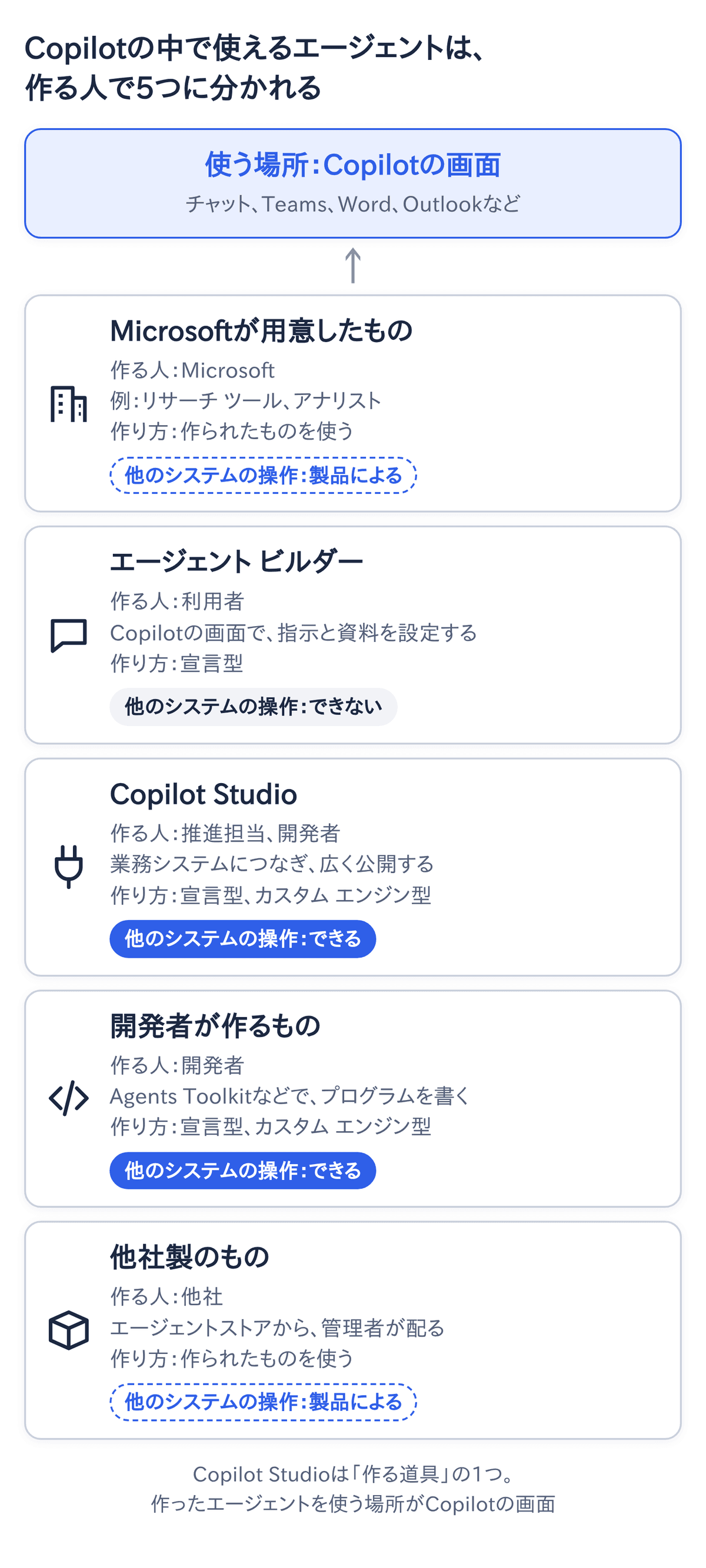
Copilotの中で使えるエージェントは、作る人で5つに分かれる
Copilotの中で使えるエージェントは、作る人で分けると5つになります。Microsoftの資料をもとにした、この記事による分け方です。
Microsoftが用意したエージェント:一覧から選んで使う
Microsoftが作ったエージェントは、Copilotの画面の一覧から選んで使います。作る手間はかかりませんが、自社の規程や業務の手順に合わせて、答え方を設定することはできません。
向くのは、調べもの、データの分析、会議の記録のように、どの会社でも同じ形で発生する仕事です。使えるかどうかは、契約と管理者の設定で変わります。次の表の多くは、有料のMicrosoft 365 Copilotのライセンスを持つ人向けです。
エージェント | していること | 補足(2026年11月15日時点) |
|---|---|---|
リサーチ ツール(Researcher) | 社内の資料とWebの情報を集めて、調べた内容をまとめる | MicrosoftのFAQでは、1人あたり月25回まで |
アナリスト(Analyst) | 表のデータを分析し、分かったことをグラフにまとめる | Excelの作業は、リサーチ ツールよりこちらが向くとされる |
ファシリテーター(Facilitator) | Teamsの会議で、メモを取り、質問に答え、進行を助ける | 始められるのはライセンスを持つ人。持たない参加者もメモは見られる |
インタープリター(Interpreter) | Teamsの会議や1対1の通話で、話した言葉を別の言語の音声に通訳する | 日本語を含む9言語。ライセンス1つに月20時間分が含まれる |
Planner エージェント | Planner(Microsoftのタスク管理の仕組み)で、計画を作り、進み具合を報告する | 2026年6月に正式提供。3月にProject Managerから名前が変わった |
Learning Agent | 社員がAIとCopilotの使い方を学ぶのを助ける | Microsoftの導入支援サイトで正式提供とされる |
Word・Excel・PowerPointのエージェント | 作りたい内容を文章で説明すると、ファイルを作る | サポートページは、Microsoft 365 Copilotのライセンスを持つ人向けとしている |
このほか、営業・顧客対応・財務の担当者向けのエージェントや、文章やアイデアのまとめ方を助けるコーチ役のエージェントもあります。一覧は増え続けています。
補足:リサーチ ツールとアナリストは、Copilotの基本の機能として扱われ、管理画面のエージェントの設定の対象外です。ただし、管理者がこの2つを止める(ブロックする)ことはできます。
エージェント ビルダー:Copilotの画面で、手軽に作る
エージェント ビルダー(Agent Builder)は、Copilotの画面の中で、宣言型エージェントを作れる機能です。
ナレッジには、SharePointの資料やWebサイトを指定できます。Copilotコネクタで取り込んだデータも使えます。Copilotコネクタは、他社のサービスのデータをMicrosoft 365に取り込む仕組みです。
業務の手順をまとめたスキルも、プレビュー版として足せます。スキルは、AIが必要なときに読む手順書のまとまりです。
編集できる持ち主を複数人にできるので、作った人が異動しても、他の持ち主が直せます。
Microsoftの資料によると、できないことが2つあります。他のサービスを操作するアクションは作れず、Teamsのグループチャットや1対1のチャットでも使えません。
操作が要るときは、Copilot Studioにコピーして作り込みます。ただし、コピーは別のエージェントになるので、元を直しても反映されません。
補足:エージェント ビルダーは、資料によっては「Copilot Studio Lite」とも呼ばれます。SharePointのサイトやファイルからも、エージェント(SharePointのエージェント)を作れます。作るには、Microsoft 365 Copilotのライセンスが要ります。
Copilot Studio:業務システムにつなぎ、広く公開する
Copilot Studioでは、エージェント ビルダーではできない、次のようなエージェントを作れます。
- コネクタ(他のシステムとの接続口。Copilotコネクタとは別の仕組み)を使って、他のシステムを調べたり操作したりする
- 「申請が届いたら」のような出来事をきっかけに、人が話しかけなくても動く
- Copilotの画面だけでなく、Teamsや社外向けのWebサイトなど、公開先を選べる
宣言型とカスタム エンジン型の両方を作れます。Copilot Studioで作ったカスタム エンジン エージェントは、Microsoft 365の中で動きます。そのため、動かす場所を自社で用意する必要はありません。
Copilotの中で組織全体に使わせるときは、作った人が公開を申請します。管理者が管理画面で承認すると、利用者に届きます。特定の人に共有するだけなら、管理者の承認は要りません。
作り方と料金は、Copilot Studioとは?料金・ライセンスの仕組みと見積もり方、できることで扱いました。
開発者が作る:プログラムで細かく作り込む
開発者は、Microsoft 365 Agents Toolkitのような道具を使って、プログラムでエージェントを作れます。Agents Toolkitは、無料の拡張機能です。プログラムを書くための編集ソフト(Visual Studio Code)に追加して使います。
この道具では、宣言型とカスタム エンジン型の両方を作れます。プログラムでカスタム エンジン エージェントを作る場合は、動かす場所をAzureなどに自社で用意し、その費用も払います。
補足:Agents Toolkitは、以前はTeams Toolkitという名前でした。
他社製のエージェント:管理者が確かめてから配る
他社製のエージェントは作る手間がかかりませんが、どのデータを読み、何を操作するかを、使う前に確かめる必要があります。
社員に配るのは管理者です。Microsoft 365の管理画面でエージェントごとに中身を確かめてから、配る相手を選びます。
管理画面では、提供元、使うデータとツール、安全性と法令順守の情報が見られます。第三者の認証や提供元の申告も、あれば見られます。
Microsoftは、他社のサービスが処理するデータにはMicrosoftとの契約が及ばないとしています。そのため、提供元の条件を確かめるよう求めています。
エージェントストアとは:エージェントを探して追加する場所
エージェントストア(Agent Store)は、Copilotの中でエージェントを探して追加する場所です。Microsoft、提携する他社、自社が作ったエージェントが並びます。どの種類を並べて誰に使わせるかは、管理者の設定で決まります。
社内で作ったエージェントがストアに並ぶまでの流れは、作った道具で少しずつ違います。
作ったもの | ストアに並ぶまで |
|---|---|
エージェント ビルダー | 作った人が組織全体への共有をオンにすると、社内の人がストアで見つけられる。社内向けの一覧に正式に載せるには、作った人が申請し、管理者が承認する |
Copilot Studio | 共有した相手には、承認なしでストアに出せる。組織全体に並べるには、作った人が公開を申請し、管理者が管理画面で確かめて承認する |
開発者が作るもの | Agents Toolkitから社内向けの一覧に申請し、管理者が承認する |
Microsoft製・他社製 | 管理者が管理画面で中身を確かめ、配る相手(自分だけ、全社、特定の人やグループ)を選ぶ |
管理者は、管理画面の設定で、Microsoft製・社内製・他社製のどれを許すか、誰がエージェントを使えるかを決めます。エージェント ビルダーで作ったものを組織全体に共有できる人も、全員・特定の人・誰もいない、から選べます。
管理画面には、社内のエージェントの一覧があります。持ち主や使われ方を確かめ、作った道具で絞り込めます。
作った人の退職で持ち主がいなくなったエージェントは、抜き出して止められます。エージェント ビルダーで作ったものは、元の持ち主の上司に付け替えることもできます。
補足:Microsoftは2026年9月30日の発表で、Copilotの画面の上位のメニューの「エージェント」を「プラグイン」に置き換えていると説明しました。プラグインは、エージェント、スキル、コネクタをまとめて配る単位です。展開は順次のため、画面によって表記が違うことがあります。
Cowork、Autopilot、Agent 365などは、作って配るエージェントとは別のもの
次の5つは「Copilot エージェント」で調べると出てきますが、自分で作って部署に配るエージェントとは別のものです。Copilotの使い方の1つや、個人の作業を任せる機能、エージェントを管理する仕組み、別の製品にあたります。
名前 | 何か | 作って配るエージェントとの違い |
|---|---|---|
エージェントモード | Word・Excel・PowerPointのCopilotが、指示に沿って文書を直接、何段階かに分けて編集する動き方 | アプリの中のCopilotの使い方の1つ。2026年4月に正式提供され、今は通常のCopilotの機能に統合されている |
Copilot Cowork | 利用者の代わりに、メールの送信や会議の設定など、何段階もの作業を続けて進める機能 | 個人の作業を任せる機能。Microsoftは、エージェントとは別の「エージェント的なシステム」と位置づける |
Autopilot | 自分のIDを持ち、頼まれなくてもクラウドで動き続ける、Microsoftの個人向けのエージェント | 部署に配るエージェントではない。2026年11月時点では先行提供の段階 |
Agent 365 | 社内のエージェントを一覧にし、持ち主・権限・危険な動きを管理する仕組み | エージェントそのものではなく、管理する側の製品 |
Security Copilotのエージェント | セキュリティとIT運用の担当者向けの別製品にある、攻撃の動向をまとめるなどのエージェント | Microsoft 365 Copilotとは製品も契約も別 |
Copilot Cowork:自分の作業を、何段階も続けて任せる機能
Copilot Coworkは、利用者の代わりに、メールの送信、会議の設定、文書の作成、Teamsへの投稿などを続けて進める機能です。Microsoftの管理者向けの資料は、Coworkをエージェントとは別の「エージェント的なシステム(agentic system)」と書いています。
動くときは利用者本人の権限を引き継ぐので、本人が開けないファイルやメールは、Coworkも開けません。
メールの送信やTeamsへの投稿の前には、本人に承認を求めます。決まった時刻やメールが届いたときに動かす設定もできます。
補足:2026年6月16日に会社向けの正式提供が始まりました。使うには有料のMicrosoft 365 Copilotのライセンスが要り、そのうえで使った量に応じた料金(従量課金)がかかります。管理者が従量課金の支出のポリシーで対象にした人だけが使えます。
Autopilot:自分のIDで動き続ける、個人向けのエージェント
Autopilotは、2026年6月にScoutの名前で発表された、Microsoftの新しい種類のエージェントです。Microsoftは、常に動き、自分のIDを持ち、利用者の代わりに動くエージェントと説明しています。
利用者が頼まなくても、クラウドで動き続けます。Microsoftの例では、近づく締め切りを見つけて予定表に作業の時間を確保したり、止まっている決定を知らせたりします。重要な操作は、人の承認を経てから進める設定にできます。
補足:2026年11月時点では、Frontier(Microsoftの先行提供の仕組み)で順次提供されている段階です。料金は、Coworkと同じく使った量に応じた課金とされています。
補足:表のAgent 365は、2026年5月1日に正式提供されました。上位の契約のMicrosoft 365 E7に含まれるほか、単独でも買えます。
補足:Security Copilotは、処理量の単位(SCU)で利用量を数えます。上位の契約のE5とE7には、対象の顧客向けに含まれます。
使える範囲は、利用者のライセンスで変わる
エージェントで参照できる資料は、利用者の契約で変わります。
契約 | 使える範囲 |
|---|---|
Copilot Chat(追加の費用なしで使えるチャット) | 指示とWebの情報で答えるエージェントまで |
Copilot Chatに従量課金(使った分を会社が後から払う契約)を設定した場合 | SharePointの資料や、Copilotコネクタで取り込んだデータも参照できる |
Microsoft 365 Copilot(有料。大企業向けは1ユーザー月4,497円相当、年払い・税抜き) | メールやTeamsの会話と会議、社員の情報まで参照できる。リサーチ ツールなども使える |
エージェントを共有された人は、そのエージェントに設定した機能に見合うライセンスが無いと使えません。
費用の見え方を含む詳しい違いは、Copilot Chatと有料版で使えるエージェントの違い:ライセンス別の範囲と選び方で扱いました。
まとめ:作る人と、ストアに並ぶまでの流れで見分ける
Copilotエージェントは、Copilotに指示・資料・操作を足して、特定の仕事を受け持たせたものです。作り方は宣言型とカスタム エンジン型の2つです。作る人で分けると、Microsoft製、エージェント ビルダー、Copilot Studio、開発者、他社製の5つになります。
エージェントストアに何が並ぶかは、管理者の設定と承認で決まります。Cowork、Autopilot、Agent 365のように名前が似たものは、作って配るエージェントとは別のものとして扱います。
関連記事
- Copilot Chatと有料版で使えるエージェントの違い:ライセンス別の範囲と選び方:ライセンスで使える範囲、費用の見え方、業務ごとにどれを使うかの決め方です
- Copilot Studioとは?料金・ライセンスの仕組みと見積もり方、できること:Copilot Studioでできること、料金の数え方と見積もり、ハーネス(動かす仕組み)の違いです
- AIエージェントの「スキル」とは?Claude・ChatGPT・Copilotで業務の手順を任せる仕組み:エージェント ビルダーや宣言型エージェントに組み込める、手順の部品です
- AIエージェントとは?生成AI・チャットボット・RPAとの違いと使い分け:Copilotに限らない、AIエージェントの意味と使い分けです
- Copilotを入れたのに使われない会社が、次に打つ手:Copilotを配った後に、業務に組み込むまでの打ち手です
参考資料
- Microsoft「Build agents in Agent Builder」(2026年10月、https://learn.microsoft.com/en-us/microsoft-365/copilot/extensibility/agent-builder-build-agents (確認日 2026年11月16日))
- Microsoft「Agent Builder regional availability and language support」(2026年10月、https://learn.microsoft.com/en-us/microsoft-365/copilot/extensibility/agent-builder-regional-availability (確認日 2026年11月16日))
- Microsoft Learn「Compare declarative and custom engine agents」(2026年9月更新、https://learn.microsoft.com/en-us/microsoft-365/copilot/extensibility/agents-overview (確認日 2026年11月15日))
- Microsoft Learn「Declarative agents for Microsoft 365 Copilot」(2026年9月更新、https://learn.microsoft.com/en-us/microsoft-365/copilot/extensibility/overview-declarative-agent (確認日 2026年11月15日))
- Microsoft Learn「Manage agents in the Microsoft 365 admin center」(2026年7月更新、https://learn.microsoft.com/en-us/microsoft-agent-365/admin/manage-copilot-agents-integrated-apps (確認日 2026年11月15日))
- Microsoft Learn「Agent Builder overview」(2026年10月更新、https://learn.microsoft.com/en-us/microsoft-365/copilot/extensibility/agent-builder (確認日 2026年11月15日))
- Microsoft Learn「Share and manage agents built in Agent Builder」(2026年11月更新、https://learn.microsoft.com/en-us/microsoft-365/copilot/extensibility/agent-builder-share-manage-agents (確認日 2026年11月15日))
- Microsoft Learn「Copy an agent from Agent Builder to Copilot Studio」(2026年9月更新、https://learn.microsoft.com/en-us/microsoft-365/copilot/extensibility/copy-agent-to-copilot-studio (確認日 2026年11月15日))
- Microsoft Learn「Get started with agents in SharePoint」(2026年10月更新、https://learn.microsoft.com/en-us/sharepoint/get-started-sharepoint-agents (確認日 2026年11月15日))
- Microsoft Learn「Microsoft 365 Agents Toolkit Overview」(2025年8月更新、https://learn.microsoft.com/en-us/microsoftteams/platform/toolkit/agents-toolkit-fundamentals (確認日 2026年11月15日))
- Microsoft Learn「Agent Store in Microsoft Copilot」(2026年4月更新、https://learn.microsoft.com/en-us/copilot/manage/copilot-agent-store (確認日 2026年11月15日))
- Microsoft Learn「Agent settings in Microsoft 365 admin center」(2026年9月更新、https://learn.microsoft.com/en-us/microsoft-agent-365/admin/agent-settings (確認日 2026年11月15日))
- Microsoft Learn「Agent Registry in Microsoft 365 admin center」(2026年9月更新、https://learn.microsoft.com/en-us/microsoft-agent-365/admin/agent-registry-overview (確認日 2026年11月15日))
- Microsoft Tech Community「Introducing the plugin registry - one place to discover and govern plugins for Microsoft Copilot」(2026年9月30日、https://techcommunity.microsoft.com/blog/microsoft-copilot-blog/introducing-the-plugin-registry---one-place-to-discover-and-govern-plugins-for-m/4559682 (確認日 2026年11月15日))
- Microsoft サポート「Agents built by Microsoft」(https://support.microsoft.com/en-us/microsoft-365-copilot/agents-built-by-microsoft (確認日 2026年11月15日))
- Microsoft Adoption「Agents in Microsoft 365」(https://adoption.microsoft.com/en-us/ai-agents/agents-in-microsoft-365/ (確認日 2026年11月15日))
- Microsoft Learn「Microsoft Copilot Researcher agent frequently asked questions」(2025年10月、https://learn.microsoft.com/en-us/copilot/manage/faq-researcher (確認日 2026年11月15日))
- Microsoft Learn「Set up Facilitator in Microsoft Teams」(2026年8月更新、https://learn.microsoft.com/en-us/microsoftteams/facilitator-teams (確認日 2026年11月15日))
- Microsoft Learn「Manage Interpreter agent for your organization」(2026年9月更新、https://learn.microsoft.com/en-us/microsoftteams/interpreter-agent-teams (確認日 2026年11月15日))
- Microsoft サポート「What's new in Microsoft Planner」(https://support.microsoft.com/en-us/planner/whats-new-in-microsoft-planner (確認日 2026年11月15日))
- Microsoft サポート「Get started with Word, Excel, and PowerPoint Agents in Microsoft Copilot」(https://support.microsoft.com/en-us/office/365-copilot-app/get-started-with-word-excel-and-powerpoint-agents-in-microsoft-365-copilot (確認日 2026年11月15日))
- Microsoft「Copilot's agentic capabilities in Word, Excel, and PowerPoint are generally available」(2026年4月22日、https://www.microsoft.com/en-us/copilot/blog/2026/04/22/copilots-agentic-capabilities-in-word-excel-and-powerpoint-are-generally-available/ (確認日 2026年11月15日))
- Microsoft サポート「Get started editing with Copilot in Office」(https://support.microsoft.com/en-us/office/copilot-frontier/get-started-editing-with-copilot-in-office (確認日 2026年11月15日))
- Microsoft Learn「Copilot Cowork common questions」(2026年11月更新、https://learn.microsoft.com/en-us/copilot/cowork/cowork-faq (確認日 2026年11月15日))
- Microsoft Learn「Manage Copilot Cowork for your organization」(2026年11月更新、https://learn.microsoft.com/en-us/copilot/cowork/cowork-admin-governance (確認日 2026年11月15日))
- Microsoft「Copilot Cowork is now generally available」(2026年6月16日、https://www.microsoft.com/en-us/copilot/blog/2026/06/16/copilot-cowork-is-now-generally-available/ (確認日 2026年11月15日))
- Microsoft「Introducing Microsoft Scout: Your always-on personal agent」(2026年6月2日、https://www.microsoft.com/en-us/copilot/blog/2026/06/02/introducing-microsoft-scout-your-always-on-personal-agent/ (確認日 2026年11月15日))
- Microsoft「Introducing the new Copilot with Home, Code and Autopilot」(2026年9月25日、https://blogs.microsoft.com/blog/2026/09/25/introducing-the-new-copilot-with-home-code-and-autopilot/ (確認日 2026年11月15日))
- Microsoft Tech Community「What’s New in Microsoft Copilot | October 2026」(2026年10月30日、https://techcommunity.microsoft.com/blog/microsoft-copilot-blog/what%E2%80%99s-new-in-microsoft-copilot--october-2026/4568528 (確認日 2026年11月15日))
- Microsoft Learn「Microsoft Agent 365 overview」(2026年11月更新、https://learn.microsoft.com/en-us/microsoft-agent-365/overview (確認日 2026年11月15日))
- Microsoft Tech Community「Microsoft 365 E7 and Agent 365 are now generally available」(2026年5月1日、https://techcommunity.microsoft.com/blog/microsoft_365blog/microsoft-365-e7-and-agent-365-are-now-generally-available/4516295 (確認日 2026年11月15日))
- Microsoft Learn「Microsoft Security Copilot agents overview」(2026年3月更新、https://learn.microsoft.com/en-us/copilot/security/agents-overview (確認日 2026年11月15日))
- Microsoft Learn「Compare Copilot in E3, E5, and E7」(2026年10月更新、https://learn.microsoft.com/en-us/copilot/plan/compare-copilot-e3-e5-e7 (確認日 2026年11月15日))
- Microsoft Learn「Set Up Your Development Environment for a Microsoft 365 Copilot Plugin」(2026年11月更新、https://learn.microsoft.com/en-us/microsoft-365/copilot/extensibility/prerequisites (確認日 2026年11月15日))
- Microsoft Learn「What is Microsoft Copilot?」(2026年11月更新、https://learn.microsoft.com/en-us/copilot/plan/copilot-overview (確認日 2026年11月15日))
- Microsoft「Microsoft Copilot のプランと価格 - Enterprise」(https://www.microsoft.com/ja-jp/copilot/pricing/enterprise (確認日 2026年11月15日))大企業向けの価格ページ
- Microsoft「Copilot Studio 価格」(https://www.microsoft.com/ja-jp/microsoft-365-copilot/pricing/copilot-studio (確認日 2026年11月15日))
Askhubについて
Askhubは、日本の中堅・大企業がAIに業務を任せるための基盤です。業務の型(オントロジー)でAIに許す操作を定め、承認を挟みながら任せる範囲を広げ、国産の基幹システムまで書き込めるようにします。導入はコンサルタントが伴走します。
この記事の言葉で言えば、Askhubは、エージェントに許すアクション(業務システムへの操作)を業務の操作として定め、操作ごとに承認と記録を残す仕組みにあたります。
※Askhubのサービスに関する記載は、2026年11月時点の情報です。
この記事の内容について相談する
Copilotのエージェントだけでは進まない業務をどう任せるか相談したい方は、こちらのフォームからご連絡ください。1〜2営業日以内に担当者よりご連絡します。
この記事を書いた人