
Copilotが使われないのは、業務に要る4つが満たされないから
AIを業務に組み込むには、やり方・データ・操作・状態の4つが要ります。Copilot を全社に配っても使われないのは、この4つが配っただけでは満たされないからです。足りない所を見分けて手を打ち、ライセンスの更新は業務ごとに測った効果で判断します。
現場からは、「社内のことを聞いても答えてくれない」という声が届きます。そこへ経営から「入れた効果は?」と聞かれ、来期のライセンスを更新するかを決めなければなりません。
この記事でいう Copilot は、Microsoft が会社向けに提供する AI です。Microsoft 365(Word や Outlook などの業務アプリのまとまり)の中や、専用のチャット画面で使います。
推進担当が押さえる要点
- 業務のやり方を変えなければ、AIを配っても全員は使わない。工場に電気を引いても、配置を作り直すまで効果が出なかったのと同じく、業務の作り直しが要る
- AIを業務に組み込むには、やり方・データ・操作・状態の4つが要る。Copilot を配っただけでは、やり方は満たせず、ほかの3つも一部しか満たせない
- やり方(どの手順でAIに何をさせ、誰が確かめるか)は Copilot が決めてくれない。会社が対象の業務を選んで決め、浸透させる
- データの落とし穴は、Copilot Chat(追加料金なしで付く、主にWebの情報で答えるチャット)だけの契約、Microsoft 365 の外のデータ、共有の設定が広すぎることの3つ。外のシステムへの書き込みは、まだ限られる
- 人が仕事の中にいることと、AIに任せる量を増やすことは両立しにくい。両立には、案件ごとの状態(どこまで進んだか)を関わる全員が見られる業務の画面が要る
- ライセンスの更新は、利用率や見積もりの時間ではなく、業務ごとに測った効果で判断する
前提:業務のやり方を変えなければ、全員が使うようにはならない
AIを配るだけでは業務に組み込まれず、全員が使うようにはなりません。「業務に組み込む」とは、日々の仕事の手順の中に、AIの出番が決まっていることです。この一般論は、生成AIを全社員に配っても使われない理由と、利用率を上げる進め方 〜AX推進入門 第1回〜で扱いました。
これはAIより前から知られています。経済学者のブリニョルフソンらの論文は、電気の例を引いています。工場に電気が入っても、効果を引き出すには工場の配置そのものを作り直す必要があり、それには一世代かかった、という例です。
Copilot を配っただけというのは、電気を引いたのに工場の配置を変えていないことに近いと言えます。
AIを業務に組み込むには、やり方・データ・操作・状態の4つが要る
AIを業務に組み込むには、次の4つが要ります。Copilot に限らず、どのAIでも同じです。
- やり方:どの業務の、どの手順で、AIに何をさせるかを決め、全員に浸透させる
- データ:AIが、仕事に要る資料を、過不足なく見られる
- 操作:AIが、仕事の結果を業務システムに書き込める
- 状態:AIに任せた案件ごとに、どこまで進んだかが残り、引き継ぐ人も見られる
請求書の確認をAIに任せる場面に置くと、次の図のようになります。データと操作は流れの1つの段階に、やり方と状態は流れ全体にかかわります。
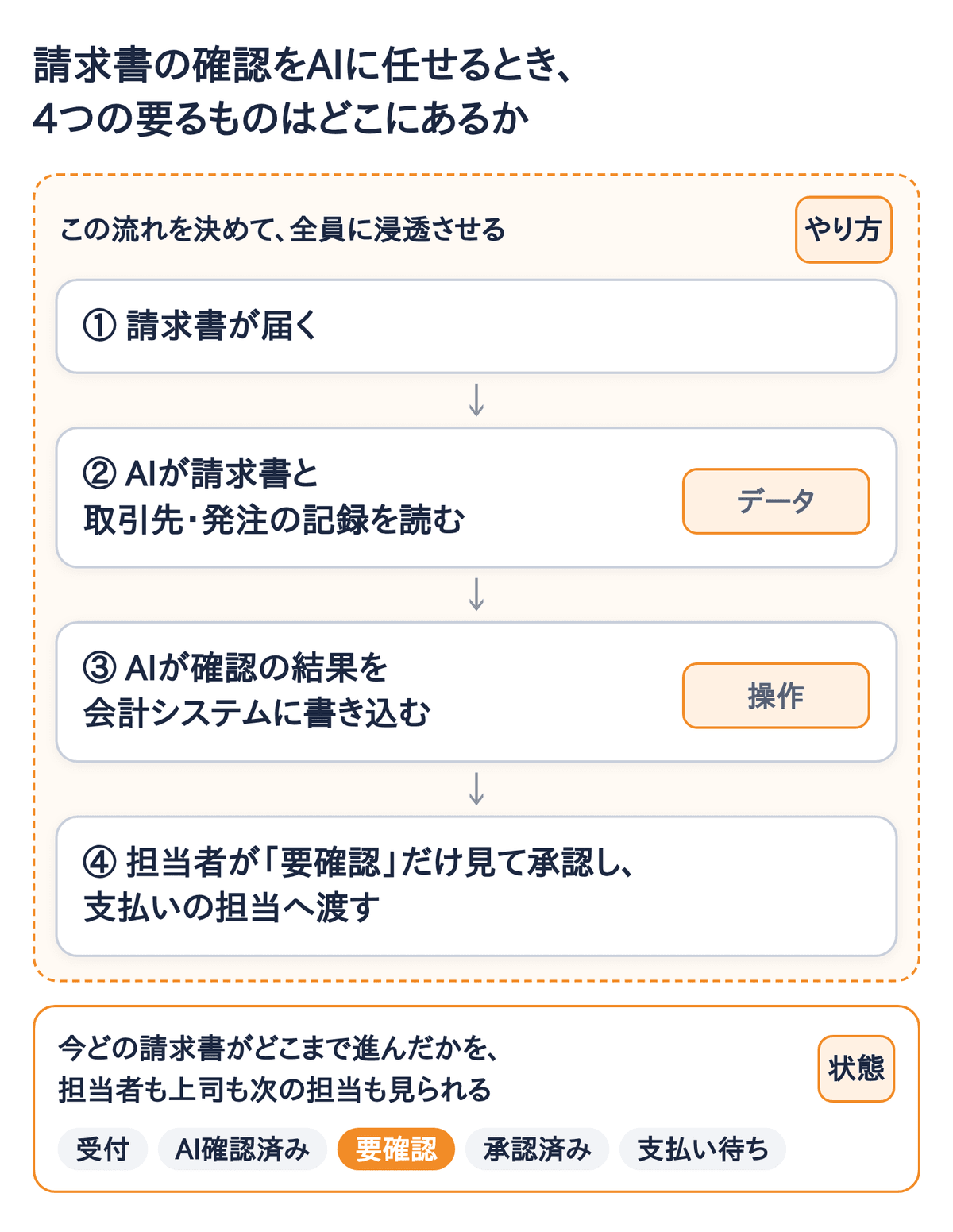
操作が欠けると、AIの結果を人が業務システムに写すことになります。写す手間が残る限り、業務の流れは変わりません。
やり方:決めて、全員に浸透させる
やり方を決めて浸透させる作業は、新しい道具を入れるたびに要りますが、AIではこの作業が抜けがちです。会社は何も決めず、現場がそれぞれ使い方を見つけることを期待してしまいます。
顧客管理のシステムも、契約しただけでは全員が入力しません。何を、いつ、どこに入れるかを決め、運用に乗るまで続けます。
決めるのは、どの手順でAIに何をさせ、結果を誰が確かめ、どこに残すかです。
状態:案件ごとの進み具合が残り、引き継ぐ人も見られる
状態は、AIに量を任せても、人が仕事の中に残るために要るものです。AIに任せた仕事の進み具合が残り、関わる人がいつでも確かめられることを指します。4つの中でいちばん見落とされやすいと、私たちは考えています。
たとえば、取引先からの問い合わせのメールに、AIが返信するとします。担当者は1通ずつ読まなくてよくなる代わりに、何が届いたかに気づかなくなります。電話で「先日のメールの件ですが」と言われても、話が分かりません。
この問題は、人間工学(人と機械の関係を研究する分野)で「ループ外問題」と呼ばれます。人が仕事の輪(ループ)の外に置かれる、という意味です。
エンズリーとキリスは1995年の論文で、作業を自動化に任せると、人が状況を把握しにくくなることを実験で示しました。自動化が止まって人が引き継いだときには、判断に時間がかかりました。
ここから、両立しにくい2つが見えてきます。人が仕事の中にいることと、AIに任せる量を増やすことです。
1件ずつ頼めば人は仕事の中にいられますが、任せる量は増えません。量を任せれば、人は仕事の外に出てしまいます。
両立させるために要るのが、状態です。
案件ごとの今の状態が一目で分かり、要確認のものは人が判断して承認する形にしておけば、量を任せても人は仕事の中に残れます。
請求書なら、受付・AI確認済み・要確認・承認済みのどこにあるかが見え、次の担当者や上司も同じ状態を見られることです。ニールセンが画面の作り方としてまとめた10の原則でも、1つ目は「システムの状態を、常に利用者に知らせる」です。
Copilotを配っただけでは4つを満たせない:次に打つ6つの手
Copilot を配っただけでは、やり方は満たせず、データ・操作・状態は一部しか満たせません。
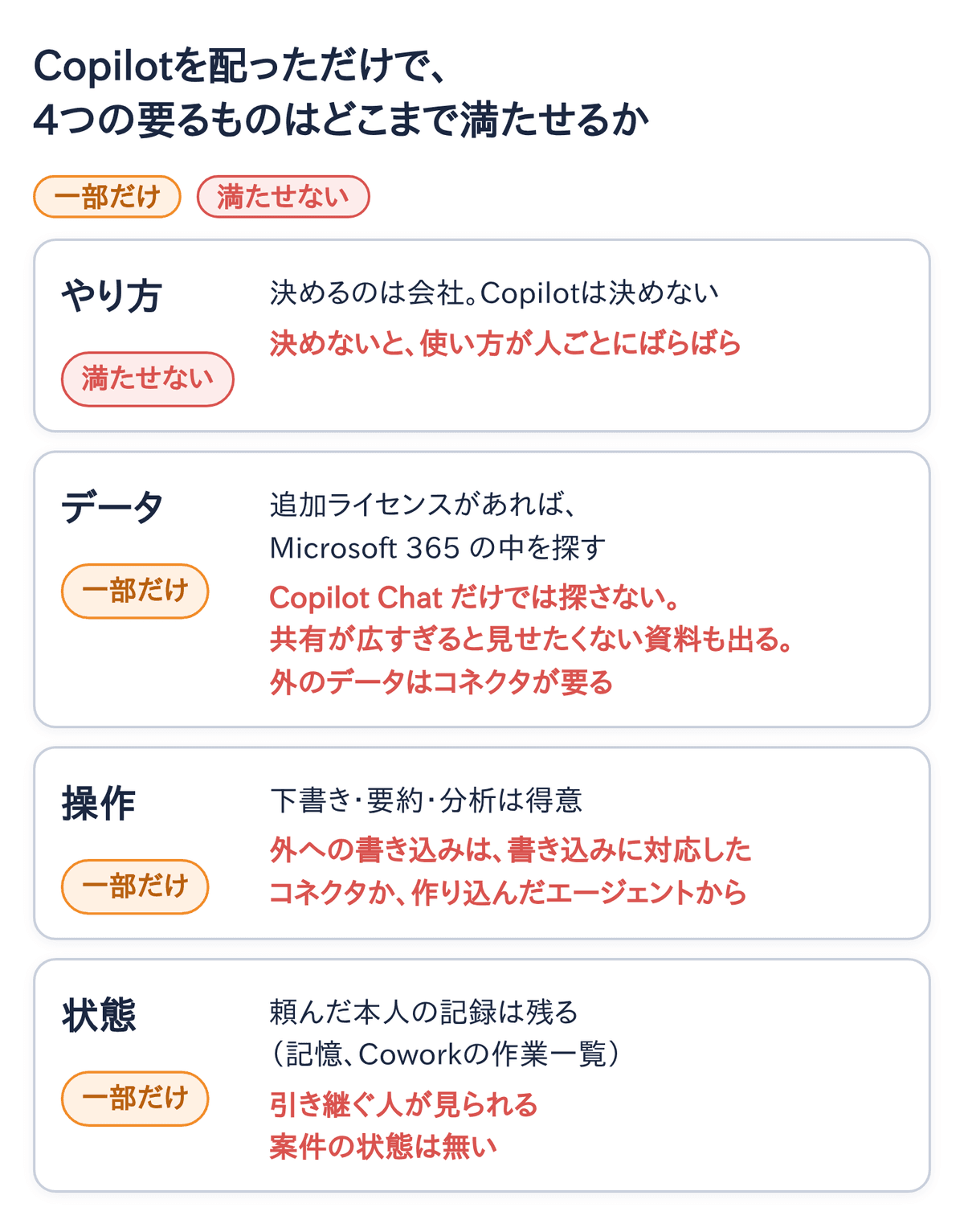
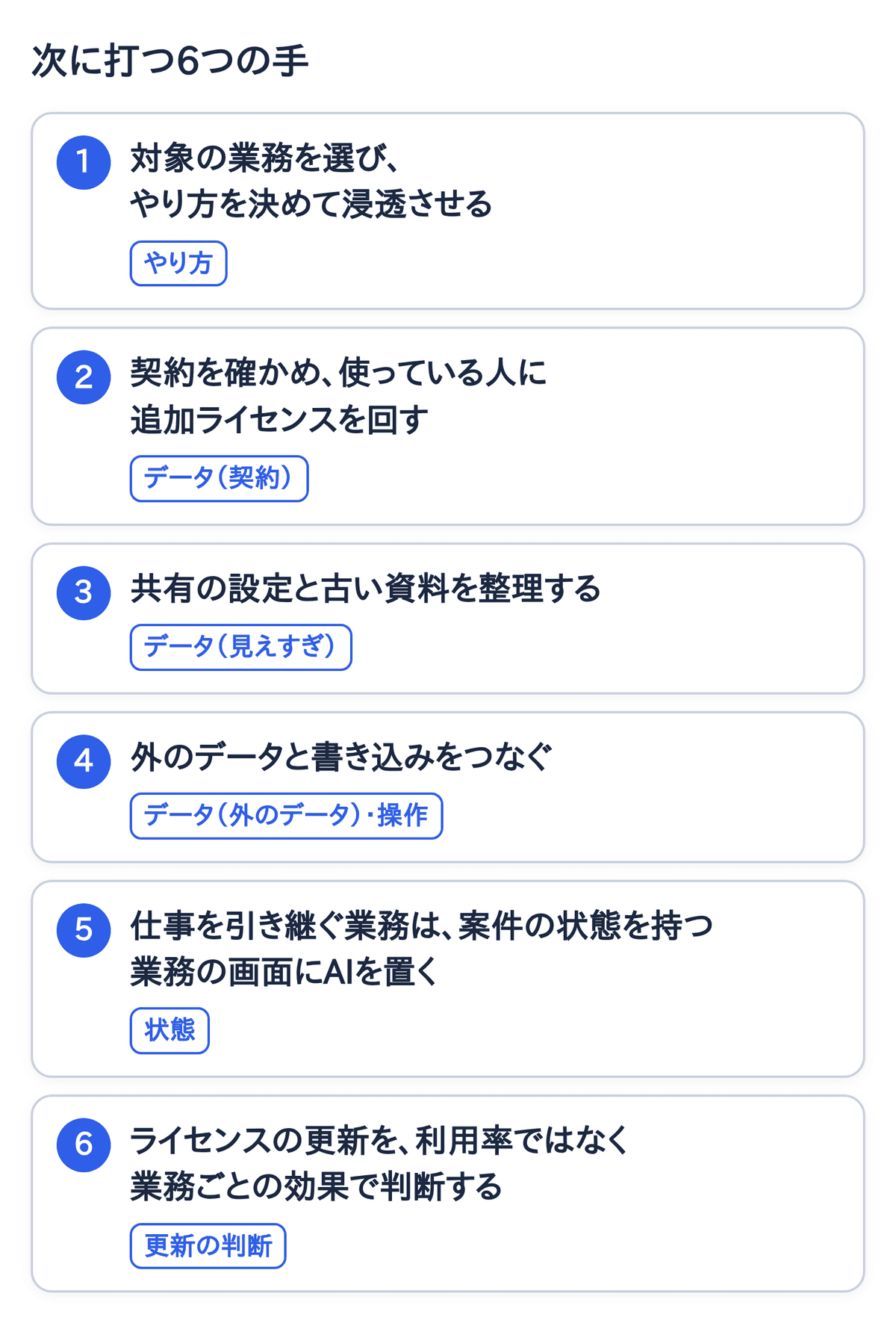
足りない所ごとに、手1〜手6の6つの手を打ちます。6つ目は、ライセンスの更新の判断のしかたです。
やり方:Copilot は決めない。対象の業務を選んで決める
Copilot を配っても、どの業務でどう使うかは決まりません。決めるのは会社です。
手1:対象の業務を選び、やり方を決めて浸透させる
全社に一度に広げず、対象の業務を選びます。利用状況レポート(手2)でよく使っている人を探し、どの作業に使っているかを聞くと、候補が見つかります。
その業務で、AIに何をさせ、誰が確かめ、結果をどこに残すかを決めます。
決めた手順は、Copilot のエージェントやスキルにして配ります。エージェントは、用途に合わせて指示や参照先を設定した AI です。スキルは、業務の手順を AI に渡す手順書のまとまりです。
補足:スキルの仕組みと管理のしかたは、AIエージェントの「スキル」とは?Claude・ChatGPT・Copilotで業務の手順を任せる仕組みで扱いました。追加ライセンスの無い人が会社のデータを使うエージェントを使うと、従量課金(使った量に応じた料金)になります。
データ:3つの落とし穴をふさぐ
Copilot には、データが過不足なく見られなくなる落とし穴が3つあります。契約、Microsoft 365 の外のデータ、共有の設定が広すぎることです。
落とし穴の1つ目は、契約です。Microsoft 365 の対象の契約には、「Copilot Chat」が追加料金なしで付きます。ただ、これは主に Web の情報をもとに答えるチャットです。
Microsoft の説明では、会社の資料を使えるのは次の場合に限られます。
- 資料を貼り付ける、ファイルを添付する、ファイルを選ぶ
- Outlook(メールのアプリ)や Teams(チャットと会議のアプリ)で、開いているメールや会話について聞く
- 会社のデータを使えるエージェントを、従量課金で使う
本人のメール・ファイル・会議・予定を自動で探して答えるのは、有料の追加ライセンス「Microsoft 365 Copilot」がある場合です。社内で「Copilot を入れた」と言っているものが、実は Copilot Chat だけということがよくあります。
社員が「先週の定例で決まったことは?」と聞いても、Copilot Chat は会議の記録を自分で探しません。この経験が「Copilot は社内のことを知らない」という評判になります。
手2:契約を確かめ、使っている人に追加ライセンスを回す
誰が追加ライセンスを持ち、誰が Copilot Chat だけかを確かめます。Microsoft 365 の管理センター(管理者用の画面)には、利用状況レポートがあります。過去7日・28日・90日・180日の範囲で、主に次のことが分かります。
- ライセンスを持つ人のうち、実際に使った人の数と割合
- Word・Excel・Outlook・Teams など、アプリごとに使った人の数
- 送られた指示(プロンプト)の数と、1人あたりの平均
- 1人ずつの、アプリごとの最後に使った日
長く使われていない追加ライセンスは、Copilot Chat をよく使っている人に付け替えます。Microsoft 自身も、そうした人を追加ライセンスの候補に挙げています。足りなければ、手1で選んだ業務の担当者から足します。
補足:Copilot Chat の利用状況は別のレポートで見られ、追加ライセンスの無い人も含みます。どちらのレポートも、初期設定では個人名が伏せて表示されます。Microsoft はアプリの呼び名を何度か変えているので、社内では名前ではなく「追加ライセンスがあるかどうか」で区別すると混乱しません。
落とし穴の2つ目は、Microsoft 365 の外のデータです。追加ライセンスがあっても、Copilot が自動で探すのは Microsoft 365 の中です。
対象は、メールや予定、Teams のチャット、SharePoint(部署で資料を共有するサービス)や OneDrive(個人のファイルの保存先)です。受注や在庫を持つ基幹システム(会社の会計・販売・在庫などを管理するシステム)や、顧客管理のシステムは対象外です。
「A社との取引の状況は?」と聞いても、Copilot は答えの材料を持っていません。外のデータへのつなぎ方は、手4で扱います。
落とし穴の3つ目は、見えすぎることです。Copilot が使うのは本人が閲覧できるデータだけですが、裏を返すと、本人が存在を知らない資料も答えの材料になります。
問題になるのは、共有の設定が広すぎること(オーバーシェアリング)です。たとえば、人事の資料のサイトが誤って「社内の全員」に共有されていたとします。その場合、追加ライセンスのある Copilot は、場所を知らない人の質問にもその資料で答えることがあります。
改定前の規程のような古い資料も拾うので、答えが信用されなくなります。
手3:共有の設定と古い資料を整理する
この心配から全社展開を止める会社もありますが、止めるより見直しを始めます。Microsoft は、SharePoint の管理者が使う機能として SharePoint Advanced Management を用意しています。主に次のことができます。
- 共有の範囲が広すぎるサイトを、報告書で洗い出す
- 洗い出したサイトの持ち主に、共有の設定を見直してもらう
- 見直しが終わるまで、管理者の設定で、そのサイトを原則として Copilot の答えに出さないようにする
- 長く使われていないサイトを見つけ、持ち主に知らせる
補足:対象の契約の会社は、Microsoft 365 Copilot のライセンスを1人にでも割り当てていれば、上の4つの機能を使えます。一部の機能は、別の追加契約が要ります。共有の範囲が広すぎることは、Copilot が無くても情報漏洩の原因になります。
操作:外への書き込みは、まだ限られる
外のシステムへの書き込みは、まだ限られます。Copilot が得意なのは、メールの下書きや会議の要約、資料の作成のように、本人の作業を速くすることです。
コネクタは、外のサービスと Copilot をつなぐ設定です。Microsoft は2026年11月9日に、コネクタから書き込む機能の一般提供を発表しました。条件は次のとおりです。
- 書き込めるのは、提供元が書き込みの機能を用意したコネクタだけ
- 使うには追加ライセンスが要る
- 初期設定では、書き込む前に本人に確認を求める
手4:外のデータと書き込みをつなぐ
手1で選んだ業務で、要るデータの場所と、結果を書き込むシステムを書き出します。外のデータには、コネクタを設定するか、別の方法を考えるかを情報システム部門と決めます。書き込みに対応したコネクタが無ければ、Copilot Studio などでエージェントに書き込みの機能を作り込むかを決めます。
補足:「Copilot Cowork」は、本人に代わってメールの送信や会議の設定、ファイルの編集まで進める機能です。2026年6月16日に、会社向けの一般提供が始まりました。Cowork は本人の権限で、主に Microsoft 365 の中の作業を進めます。
補足:書き込みは、Copilot のチャットや Cowork から使えます。Word や Excel などの中の Copilot は、今後対応する予定です。既製のコネクタが無いシステムは、開発者がコネクタを作る必要があります。
状態:残るのは、頼んだ本人の記録
Copilot に残るのは、頼んだ本人のための記録です。
Copilot はどこに出ても、基本は人が頼んで答えを受け取るチャットの形です。会話から仕事の目標などを覚える記憶の機能や、Cowork で頼んだ作業を状態ごとに一覧で見る画面も、本人のためのものです。
前の仕事を確かめるには、本人が会話や一覧から探します。ニールセンの原則には、「覚えておかなくても、見れば分かるようにする」もあります。どの会話だったかを思い出して探すのは、その逆です。
本人が共有しない限り、引き継ぐ担当者や上司はこの記録を見られません。
チャットの答えを、共有できるページにする機能(Copilot Pages)もあります。ただ、それは1枚のページであって、案件ごとの状態の一覧ではありません。
案件の状態を持つのは、業務アプリです。
顧客管理や会計のシステムは、データベースに案件の記録を持ち、その状態を関わる人全員に一覧で見せます。チャットの中のAIと、業務の画面の中のAIの違いは、次の5つです。
チャットの中のAI | 業務の画面の中のAI | |
|---|---|---|
1. 動き出すきっかけ | 主に、人が思いついて頼んだとき | 申請が出た、期限が来た、など仕事が発生したとき |
2. どの案件の話かの伝え方 | 業務システムの案件は、人が毎回説明したり貼り付けたりする | 開いている画面から、どの案件かがすでに分かる |
3. 結果の行き先 | 本人の会話の履歴に残り、システムへは人が写すか、コネクタで1件ずつ書き込む | 案件の記録に書き込まれ、次の担当者がそのまま使う |
4. 今の状態の見え方 | AIがどこまで進めたかは本人の会話や作業の一覧にあり、共有しない限りほかの人は見られない | 案件の一覧で、全員が同じ状態を見られる |
5. 処理する量 | 主に、人が1件ずつ頼む | 届いた案件をAIが処理し、人は確認が要るものを見る |
請求書100件で比べると、次の図のようになります。チャットでは1件ずつ頼むので、AIがどれを要確認としたかは担当者の会話にしか残りません。業務の画面では、届いた全件をAIが確認し、要確認の10件だけが担当者の画面に並びます。
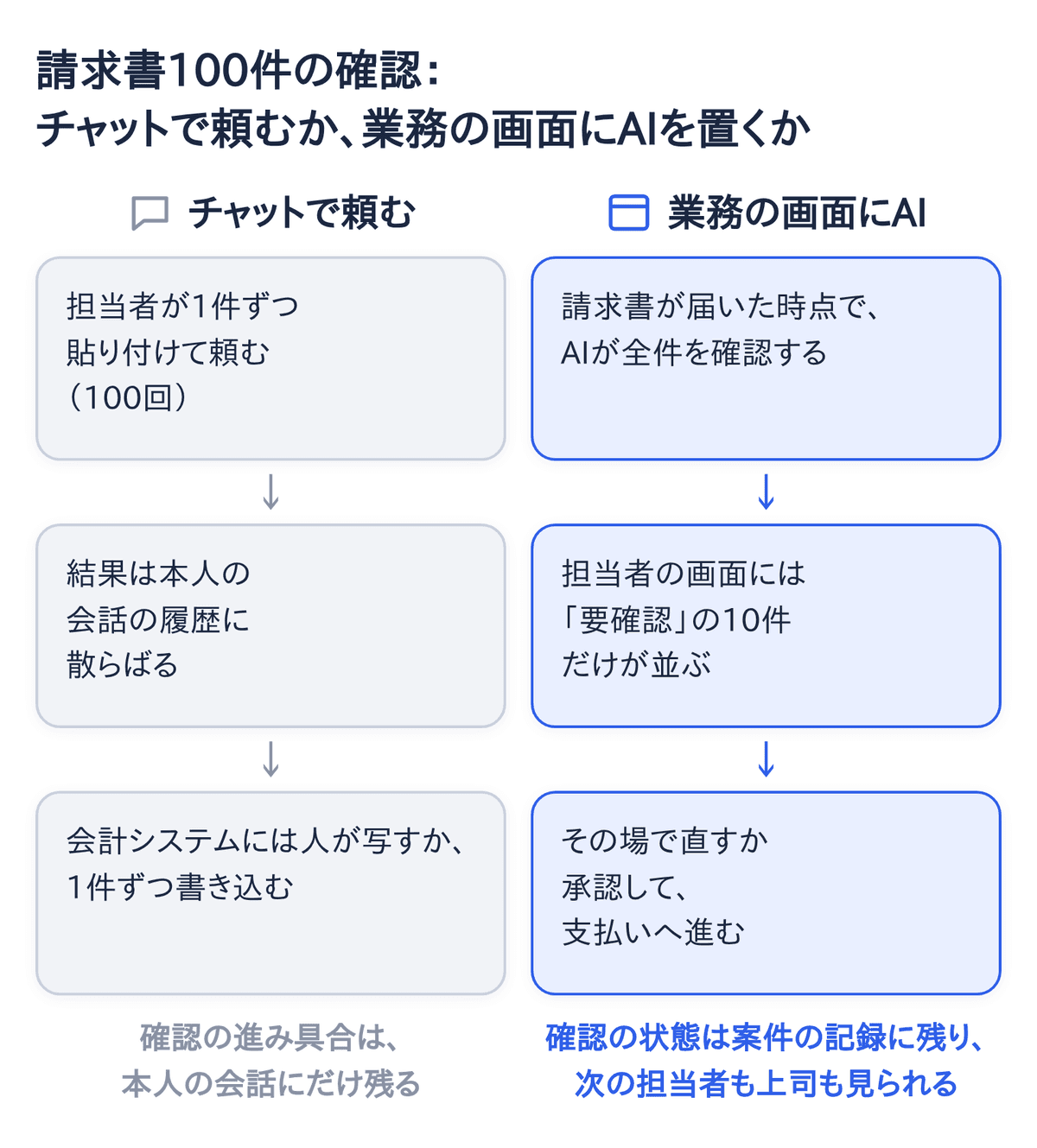
チャットの弱みは、システムに書き込めるかどうかではありません。AIに量を任せても、その進み具合が頼んだ本人の手元にしか残らないことです。
両立しにくい2つで比べると、チャットで1件ずつ頼む使い方では、人は仕事の中にいます。ただ、件数が増えるほど人の手間も増えます。浮くのは一人ひとりの手元の時間なので、業務の数字に表れにくく、効果も説明しにくくなります。
Cowork のように、出来事をきっかけにAIが動く設定を使えば、量を任せることもできます。ただ、その進み具合が見えるのは頼んだ本人だけで、引き継ぐ人や上司は仕事の外に置かれます。
業務の画面にAIを置けば、AIが全件を処理しても、関わる全員が状態の一覧を見て、仕事の中に残れます。
手5:仕事を引き継ぐ業務は、案件の状態を持つ業務の画面にAIを置く
請求書の確認や申請の審査のような業務です。方法は大きく3つあります。
- すでに使っている業務アプリに、AIの機能があればそれを使う
- Microsoft の Copilot Studio や Power Apps で、エージェントや業務アプリを作る
- 業務アプリそのものにAIを組み込める製品を使う
どの方法でも、どの案件で、AIが何を確認し、どこに書き込み、誰が承認するかを先に決めます。案件ごとの状態を、関わる全員がどの画面で見るかも決めます。
補足:Power Apps は Microsoft の業務アプリを作る製品で、データの置き場所は Dataverse です。Cowork でも、説明から簡単なアプリを作って共有する機能が試験提供されています。ただ、アプリを作るのは、Copilot を配ることとは別の、業務の画面を作る仕事です。
Copilot Studio の作り方は「Copilot Studioとは?料金・ライセンスの仕組みと見積もり方、できること」で扱いました。統制の決め方は「Copilot Studioのガバナンス:全社に広げる前に決める6つの統制と進め方」にまとめました。
チャットが要らないわけではありません。調べものや文書の下書き、考えをまとめるための相談のように、本人が材料を持ち、本人が結果を確かめる仕事は、チャットの方が向いています。

ライセンス:利用率ではなく、業務ごとの効果で判断する
手6:ライセンスの更新は、業務ごとに測った効果で判断する
利用率(ライセンスを渡した人のうち使った人の割合)が高くても、成果に結びついているとは限りません。低くても、特定の部署で大きな効果が出ていることがあります。
Microsoft には、分析サービス Viva Insights の中に「Copilot ダッシュボード」という画面があります。そこにある「Copilot assisted hours」は、Copilot の操作の数に、同社の調査から出した係数を掛けた、効果の見積もりです。
たとえば、文書やメールを作る操作は1回6分と数えます。Microsoft 自身が「おおまかな見積もり」と断っており、自社の業務で実際に時間が減ったかを測った数字ではありません。
経営には、対象の業務でAIを使う前と後の、1件あたりの時間を比べて説明します。測り方は、業務フローの作り方と、AI導入のROIの出し方 〜AX推進入門 第5回〜で扱いました。そのうえで、ライセンスと予算の扱いを決めます。
- 効果が出ている業務の担当者は、追加ライセンスを続ける
- 長く使われていない追加ライセンスは、手2のとおり付け替えを続ける
- 仕事を引き継ぐ業務で効果を出したいなら、ライセンスを増やすだけでは足りない。手5にも予算を割く
まとめ:4つのどこが足りないかを見分けてから、手を打つ
Copilot が使われない、効果を説明できないのは、AIを業務に組み込むのに要る4つが、配っただけでは満たされないからです。やり方は満たせず、データ・操作・状態は一部しか満たせません。
やり方は会社が決め、データは3つの落とし穴をふさぎ、書き込みはつなぐか作り込みます。AIに量を任せながら人が状況を把握し続けるには、案件の状態を持つ業務アプリとAIを組み合わせます。ライセンスの更新は、業務ごとに測った効果で判断します。
関連記事
- 生成AIを全社員に配っても使われない理由と、利用率を上げる進め方 〜AX推進入門 第1回〜:Copilot に限らず、生成AIを配るだけでは業務に組み込まれない理由と、個人で効果が出る6つの使い道です
- Copilot Studioとは?料金・ライセンスの仕組みと見積もり方、できること:Microsoft 365 の外のデータやシステムにつなぐエージェントを作るときの、作り方と料金です
- Copilot Studioのガバナンス:全社に広げる前に決める6つの統制と進め方:そのエージェントを全社に広げる前に決める統制です
- AIエージェントの「スキル」とは?Claude・ChatGPT・Copilotで業務の手順を任せる仕組み:決めた手順をスキルにして配るときの、仕組みと管理の手順です
- AIエージェントの権限管理:誰の権限で動くか、ID・代理実行・社内検索の落とし穴:本人の権限で社内を探すAIで、見せたくない資料が出てくる理由を扱っています
- 業務フローの作り方と、AI導入のROIの出し方 〜AX推進入門 第5回〜:ライセンスの更新を判断するときに使える、業務ごとの効果の測り方です
参考資料
- Brynjolfsson, Rock, Syverson「The Productivity J-Curve: How Intangibles Complement General Purpose Technologies」(NBER Working Paper 25148、2018年10月、2020年1月改訂、https://www.nber.org/papers/w25148 (2026年11月13日確認))
- Endsley, Kiris「The Out-of-the-Loop Performance Problem and Level of Control in Automation」(Human Factors 37巻2号、381〜394ページ、1995年、https://doi.org/10.1518/001872095779064555 (2026年11月13日確認))
- Nielsen Norman Group「10 Usability Heuristics for User Interface Design」(Jakob Nielsen、1994年4月、2024年1月見直し、https://www.nngroup.com/articles/ten-usability-heuristics/ (2026年11月13日確認))
- Microsoft Learn「What is Microsoft Copilot?」(2026年11月10日更新、https://learn.microsoft.com/en-us/copilot/overview (2026年11月12日確認))
- Microsoft Learn「Data, Privacy, and Security for Microsoft Copilot」(https://learn.microsoft.com/en-us/copilot/microsoft-365/microsoft-365-copilot-privacy (2026年11月12日確認))
- Microsoft Learn「Copilot connectors overview」(https://learn.microsoft.com/en-us/microsoft-365/copilot/connectors/overview (2026年11月12日確認))
- Microsoft Learn「Federated connectors overview」(https://learn.microsoft.com/en-us/microsoft-365/copilot/connectors/federated-connectors-overview (2026年11月12日確認))
- Microsoft Tech Community「Turn Copilot insights into action with connector write capabilities」(2026年11月9日、https://techcommunity.microsoft.com/blog/microsoft-copilot-blog/turn-copilot-insights-into-action-with-connector-write-capabilities/4571160 (2026年11月12日確認))
- Microsoft Learn「SharePoint Advanced Management overview」(https://learn.microsoft.com/en-us/sharepoint/advanced-management (2026年11月12日確認))
- Microsoft Learn「Prerequisites for SharePoint Advanced Management」(https://learn.microsoft.com/en-us/sharepoint/sharepoint-advanced-management-prerequisites (2026年11月12日確認))
- Microsoft Learn「SharePoint Advanced Management features in Microsoft Copilot licenses」(https://learn.microsoft.com/en-us/sharepoint/sharepoint-advanced-management-features-copilot-license (2026年11月12日確認))
- Microsoft Learn「Copilot Cowork overview」(2026年11月6日更新、https://learn.microsoft.com/en-us/copilot/cowork/ (2026年11月13日確認))
- Microsoft サポート「Personalize what Microsoft Copilot remembers」(https://support.microsoft.com/topic/cba7b79a-c46f-4ca7-b46e-2fa22c563f90 (2026年11月13日確認))
- Microsoft「Copilot Cowork is now generally available」(2026年6月16日、https://www.microsoft.com/en-us/copilot/blog/2026/06/16/copilot-cowork-is-now-generally-available/ (2026年11月12日確認))
- Microsoft Learn「What is Power Apps?」(https://learn.microsoft.com/en-us/power-apps/powerapps-overview (2026年11月13日確認))
- Microsoft Learn「Microsoft Copilot Usage Report」(https://learn.microsoft.com/en-us/microsoft-365/admin/activity-reports/microsoft-365-copilot-usage (2026年11月12日確認))
- Microsoft Learn「Connect to the Microsoft Copilot Dashboard for Microsoft 365 customers」(https://learn.microsoft.com/en-us/viva/insights/org-team-insights/copilot-dashboard (2026年11月12日確認))
Askhubについて
Askhubは、日本の中堅・大企業がAIに業務を任せるための基盤です。業務の型(オントロジー)でAIに許す操作を定め、承認を挟みながら任せる範囲を広げ、国産の基幹システムまで書き込めるようにします。導入はコンサルタントが伴走します。
この記事の言葉で言えば、Askhubは、案件の状態を記録として持つ業務の画面の中に、AIを組み込む側にあたります。Microsoft 365 の外の基幹システムへの書き込みまでを受け持ちます。
※Askhubのサービスに関する記載は、2026年11月時点の情報です。
この記事の内容について相談する
Copilotの次に、仕事を引き継ぐ業務へAIを組み込む方法を相談したい方は、こちらのフォームからご連絡ください。1〜2営業日以内に担当者よりご連絡します。
この記事を書いた人