Copilot Studioとは、AIエージェントを作り、社内のシステムにつなぐMicrosoftの製品
Copilot Studioとは、AIエージェントを作って管理するMicrosoftの製品です。AIエージェントは、社内のシステムを調べ、操作しながら仕事を進めるAIです。プログラムをほとんど書かずに、資料で質問に答え、システムを操作し、申請が届くなどの出来事で自ら動くエージェントを作れます。
似た機能に、エージェント ビルダーがあります。Microsoft 365 Copilotの画面で、エージェントを手軽に作れる機能です。Microsoft 365 Copilotは、WordやTeams(社内のチャットと会議の製品)に組み込まれた有料のAIアシスタントです。
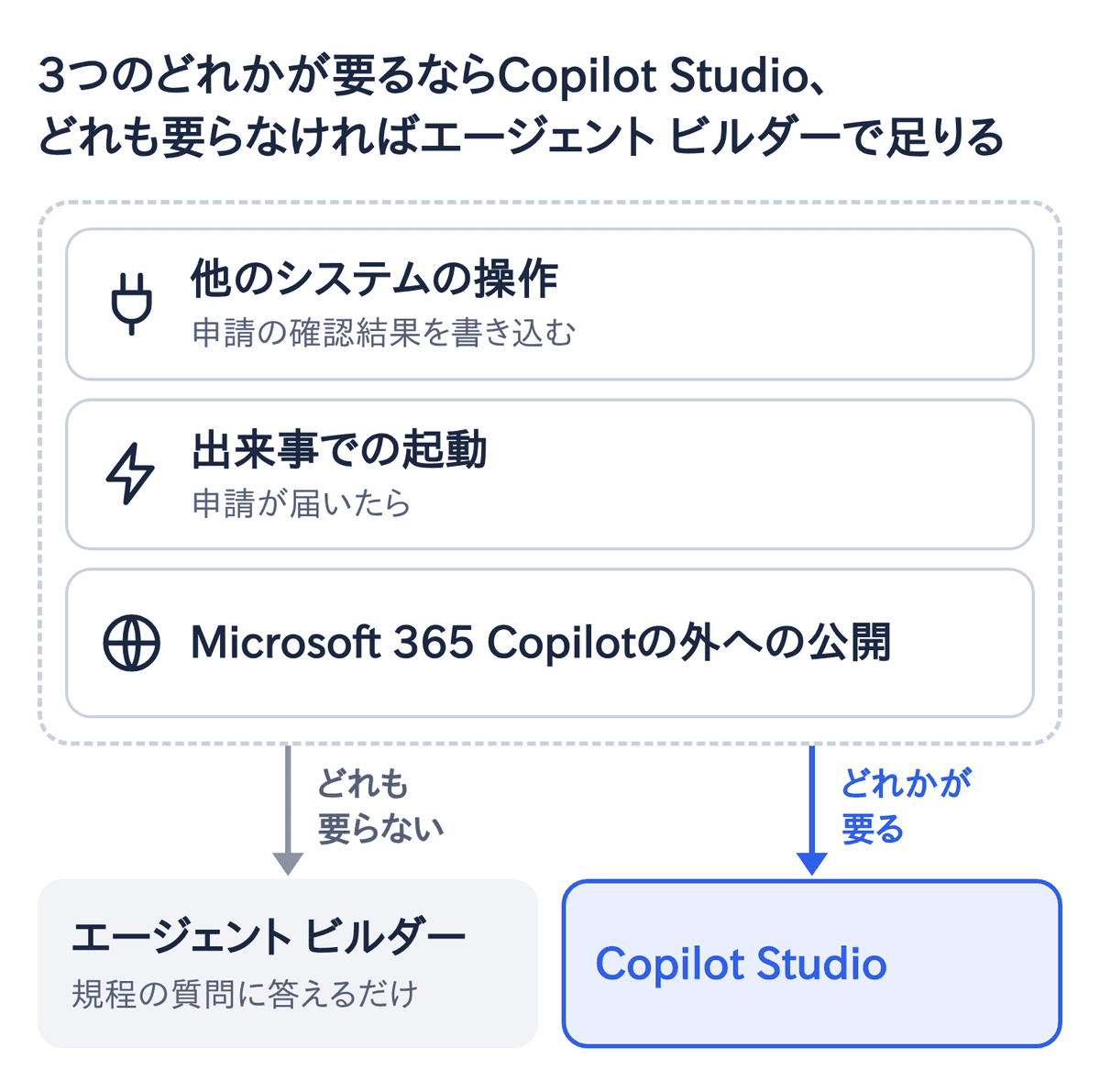
エージェント ビルダーとの主な違いは、次の3つです。
- 他のシステムを操作できるか
- 出来事(新しい申請が届いた、など)をきっかけに、人が話しかけなくても動けるか
- Microsoft 365 Copilotの画面の外(社外向けのWebサイトなど)に公開できるか
この記事では、経費精算の問い合わせに答えるエージェントを例にします。内容は、2026年11月23日時点のMicrosoftの公式資料に基づきます。
推進担当が押さえる要点
- エージェントは、役割を文章で指示したうえで、資料(ナレッジ)・操作(ツール)・きっかけ(トリガー)・公開先(チャネル)の4つを決めて作る
- 他のシステムを操作させず、出来事で動かさず、Microsoft 365 Copilotの画面の中で試して使うだけなら、エージェント ビルダーで足りる。社内に広く配りたい、というだけでは、Copilot Studioを選ぶ理由にならない
- 作り始めるときに、ハーネス(いつAIを呼び、どのツールを使うかを決める仕組み)を3つから選ぶ。どれを選ぶかで、できることと課金の仕方が変わる
Copilot Studioでできること:答える、操作する、自ら動く
Copilot Studioのエージェントは、ナレッジで答え、ツールで操作し、トリガーで自ら動きます。作るときは、役割や振る舞いを文章で指示したうえで、公開する場所(チャネル)を加えた4つを決めます。
経費精算の問い合わせエージェントなら、4つは次のとおりです。
決めること | 公式の用語 | 経費精算の問い合わせエージェントの例 |
|---|---|---|
参照する資料 | ナレッジ | SharePoint(社内の文書共有の製品)に置いた経費規程 |
使わせる操作 | ツール | 経費精算システムから申請を読み、規程に合っているかを確かめた結果を書き込む |
動き出すきっかけ | イベントトリガー(以下、トリガー) | 新しい申請が届いたら |
公開する場所 | チャネル | TeamsとMicrosoft 365 Copilotのチャット |
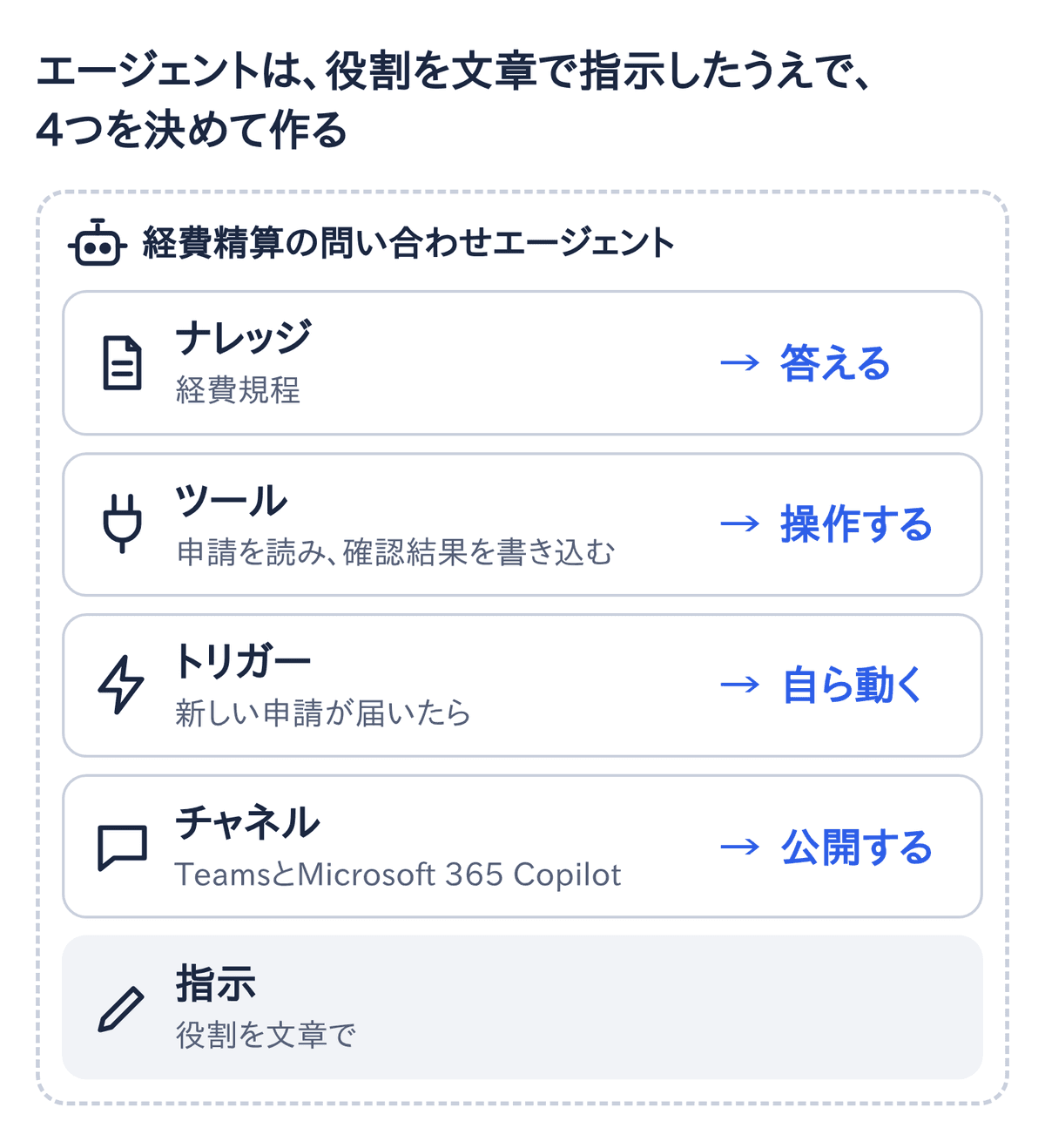
ナレッジには、SharePointのほか、Webサイトや、アップロードした文書、他のシステムのデータも指定できます。公開先は、Teams、Microsoft 365 Copilot、社外向けのWebサイトなどから選べます。選べる公開先は、後で説明するハーネスによって変わります。
作れるのは、エージェントだけではありません。決まった手順を自動で進める仕組みも作れ、エージェントと組み合わせて使えます。その1つが、次に挙げるエージェントフローです。

他のシステムは、コネクタ・MCP・エージェントフローでつなぐ
他のシステムの操作は、ツールとしてエージェントに足します。主なつなぎ方は次の3つです。
- コネクタ:他のサービスを操作するために、あらかじめ用意された接続の仕組み。Microsoftや他社の数千のサービス向けのものがあり、自社のシステム向けに作ることもできる
- MCP(Model Context Protocol):AIと他のシステムをつなぐ共通の規格。相手のシステムがMCPに対応した接続先(MCPサーバー)を用意していれば、エージェントをそこにつないで操作できる
- エージェントフロー:決まった手順を自動で進める流れ。手順の中で他のシステムを操作でき、途中に人が確かめる段階を入れることもできる
ほかに、システムが外部に開いている呼び出し口(API)を直接呼ぶ方法もあります。ハーネスによっては、Webサイトやパソコンのアプリを、人と同じように画面のボタンを押して操作させることもできます。
どの種類のツールを使えるかは、組織の管理者が決まり(ポリシー)として設定し、絞り込めます。
補足:コネクタには、すべての料金プランで使える標準のものと、一部の料金プランでしか使えないプレミアムのものがあります。
作り始める前に、3つのハーネスから選ぶ
Copilot Studioでエージェントを作り始めるときは、ハーネスを3つから選びます。どれを選ぶかで、できることと課金の仕方が変わります。
モデルは、文章を受け取って答えの文章を作るAIです。ハーネスは、エージェントが動くときに、いつモデルを呼ぶか、何を渡すか、どのツールを使うかを決める仕組みです。Copilot Studioで作るものは、どれもいずれかのハーネスで動きます。
ハーネス | 向く仕事 | 進め方 |
|---|---|---|
Microsoft Copilot ハーネス | 何段階も考え、複数のシステムやファイルをまたいで進める長い仕事。Word・Excel・PowerPoint・PDFのファイルも作る | 目標を段階に分けて進め、うまくいかなければ別のやり方を試す |
カスタマー カンバセーション ハーネス | 顧客の質問に、チャットや電話で答える仕事 | 答えられなければ、人の担当者に引き継ぐ |
標準ハーネス | 決めた手順やルールに沿って答える仕事。社内の問い合わせ窓口など | 作る人が用意した会話の流れ(トピック)に沿って進む |
Microsoftの勧めは、短く決まった仕事なら標準ハーネス、長く込み入った仕事ならMicrosoft Copilot ハーネスです。単純な仕事をMicrosoft Copilot ハーネスで作ると、結果は良くならないまま、料金と待ち時間だけが増えることがあるとしています。
経費精算の例で、規程を引いて答え、決まった項目を確かめるだけなら、標準ハーネスで足ります。一方、Microsoftは、Microsoft Copilot ハーネスに向く仕事の例として、請求書の照合を挙げています。請求書を読んで発注書と照らし合わせ、合わないものを承認に回す仕事です。
ハーネスで変わる主な点は、次のとおりです。
比べる点 | 標準ハーネス | Microsoft Copilot ハーネス |
|---|---|---|
公開先 | Teams、Microsoft 365 Copilot、Webサイト、SharePoint、スマートフォンのアプリなど | Teams、Microsoft 365 Copilot、Webサイト。SharePointには公開できない |
画面のボタンを押す操作 | できる | 予定の段階 |
スキル(業務の手順をまとめた指示)と記憶 | 使えない | 使える |
トリガーで動くときに使う認証情報(IDやパスワードなど) | 作った人のものだけ | 使う人それぞれのものでも動かせる(プレビュー版。正式な提供の前に試せるよう出している段階) |
カスタマー カンバセーション ハーネスの公開先は、Webサイトのチャットか電話番号です。
補足:
- 標準ハーネスで新しく作るには、Copilot Studioのホーム画面で「その他のビルド方法」を選ぶ
- 会社全体で、標準ハーネスを最初から選ばれた状態(既定)にする設定は無い
- 標準ハーネスでうまく動いているエージェントを、Microsoft Copilot ハーネスへ移す必要は無い
- Microsoft Copilot ハーネスの以前の名前は「GitHub Copilot ハーネス」で、公式資料の一部に残っている
誰の権限で操作するかを、ツールごとに選ぶ
ツールが他のシステムにつなぐときは、使う人本人と作った人の、どちらの認証情報を使うかを選びます。初期設定は使う人本人のものです。作った人のものにすると、使う人は、本人には許されていない操作も作った人の権限でできてしまいます。
標準ハーネスでは、トリガーで動くときは作った人の認証情報しか使えません。そのため、どちらでつなぐかは、全社に広げる前に決めておく点の1つです。
使い方の流れ:文章で説明して作り、試してから公開する
使い方は、作りたいエージェントを文章で説明して作り、ナレッジ・ツール・トリガーを足して試し、チャネルを選んで公開する、の順です。
- Copilot StudioのWebサイトを開き、作りたいエージェントを文章で説明する
- ナレッジ・ツール・トリガーを足す。組織の決まりで止められている種類のツールは選べない
- テスト用のチャットで、期待どおりに答え、操作するかを確かめる
- まず自分だけに公開して試し、その後でチャネルを選んで広げる
公開した後に直したときは、もう一度公開します。公開すると、つないだすべてのチャネルに反映されます。
エージェント ビルダーとの違い:他のシステムを操作するか、どこで使うか
他のシステムを操作させず、出来事で動かす必要もなく、Microsoft 365 Copilotの画面の中で使うだけなら、エージェント ビルダーで足ります。ビルダーはMicrosoft 365 CopilotやTeamsの画面から使え、作りたいものを文章で説明して作ります。
ほかに、開発用・テスト用・本番用の環境を分けて、試し終えたものを本番に出したいときも、Copilot Studioを選びます。
比べる点 | エージェント ビルダー | Copilot Studio |
|---|---|---|
他のシステムの操作 | できない | コネクタ、MCP、エージェントフローなどでできる |
動き出すきっかけ | 人が話しかけたときだけ | 出来事をきっかけに、人の操作なしでも動ける |
公開する場所 | Microsoft 365 Copilotの中だけ。Teamsのグループや1対1のチャットに入れて使うことはできない | Teams、Webサイトなど、ハーネスに応じた公開先から選べる。社外の人にも公開できる |
試してから本番に出す | ビルダーの画面で試して、共有する | 開発用・テスト用・本番用(社員が実際に使うもの)の環境を分け、試し終えたものを本番に移せる。環境は、エージェントやデータを置く区画 |
Microsoftは、使う人が複数の部署にまたがるだけでは、Copilot Studioを選ぶ理由にならないとしています。エージェント ビルダーで作ったものも、承認を経て組織のカタログ(社内向けのエージェントの一覧)に出せば、社内に配れるからです。
経費精算の例なら、規程の質問に答えるだけのエージェントは、エージェント ビルダーで作れます。申請の確認結果を書き込ませたり、申請が届いたら自動で動かしたりするなら、Copilot Studioが要ります。
エージェント ビルダーで作ったものは、Copilot Studioにコピーして機能を足せます。ただしコピーは元とは別のエージェントになり、元を直してもコピーには反映されません。ナレッジに足したメールやTeamsのチャットなどはコピーされないので、Copilot Studioの側で設定し直します。
料金と統制は、全社に広げる前に確かめる
全社に広げる前に、料金の仕組みと統制(誰に何を許すかの決まり)を確かめます。料金は、主にCopilotクレジットという単位の使用量で決まり、扱いはハーネスとライセンスで変わります。
単価と見積もり方は、Copilot Studioの料金:Copilotクレジットの単価と3つの買い方、見積もり方で扱っています。作れる人、誰の認証情報でつなぐか、公開の範囲などの決め方は、Copilot Studioのガバナンス:全社に広げる前に決める6つの統制と進め方で扱っています。
まとめ:他のシステムの操作、出来事での起動、Microsoft 365 Copilotの外への公開が要るなら、Copilot Studio
Copilot Studioは、指示とナレッジ・ツール・トリガー・チャネルを決めて、エージェントを作る製品です。システムの操作、出来事での起動、Microsoft 365 Copilotの外への公開のどれかが要るなら使います。作る前にハーネスを選び、料金と統制を確かめてから広げます。
関連記事
- Copilot Studioの料金:Copilotクレジットの単価と3つの買い方、見積もり方:単価と買い方、ライセンスで無料になる範囲、月額の見積もり方です
- Copilot Studioのガバナンス:全社に広げる前に決める6つの統制と進め方:作れる人や公開の範囲を、情報システム部門とどう決めるかです
- Copilotの無料版と有料版の違い:使えるエージェントの範囲と選び方:ライセンスで使える範囲と、エージェント ビルダーやCopilot Studioのどれを使うかの決め方です
- AIエージェントは誰の権限で動くのか:ID・代理実行・社内検索の落とし穴:他人の権限でAIを動かすとどうなるか、人がいない定期実行を誰の代わりに動かすかを、製品によらず扱います
参考資料
- Microsoft Learn「Copilot Studio の概要」(2026年10月、https://learn.microsoft.com/ja-jp/microsoft-copilot-studio/fundamentals-what-is-copilot-studio (2026年11月23日確認))
- Microsoft Learn「Copilot Studio のハーネス」(2026年11月、https://learn.microsoft.com/ja-jp/microsoft-copilot-studio/harnesses-overview (2026年11月23日確認))
- Microsoft Learn「Copilot Studio のエージェント ハーネスを比較する」(2026年9月、https://learn.microsoft.com/ja-jp/microsoft-copilot-studio/guidance/choose-harness (2026年11月23日確認))
- Microsoft Learn「About agents powered by the Microsoft Copilot harness」(2026年11月、https://learn.microsoft.com/en-us/microsoft-copilot-studio/agents-experience/overview (2026年11月23日確認))
- Microsoft Learn「Add triggers to an agent (Microsoft Copilot) (preview)」(2026年11月、https://learn.microsoft.com/en-us/microsoft-copilot-studio/agents-experience/authoring-add-event-trigger (2026年11月23日確認))
- Microsoft Learn「標準ハーネスエージェントおよびエージェントフローにアクセス」(2026年11月、https://learn.microsoft.com/ja-jp/microsoft-copilot-studio/agents-experience/switch-experiences (2026年11月23日確認))
- Microsoft Copilot Blog「The GitHub Copilot harness is now the Microsoft Copilot harness」(2026年10月、https://www.microsoft.com/en-us/copilot/blog/copilot-studio/the-github-copilot-harness-in-copilot-studio-is-now-the-microsoft-copilot-harness/ (2026年11月23日確認))
- Microsoft Learn「知識源の概要」(2026年7月、https://learn.microsoft.com/ja-jp/microsoft-copilot-studio/knowledge-copilot-studio (2026年11月23日確認))
- Microsoft Learn「カスタム エージェントにツールを追加する」(2026年11月、https://learn.microsoft.com/ja-jp/microsoft-copilot-studio/add-tools-custom-agent (2026年11月23日確認))
- Microsoft Learn「Power Platform コネクタを Copilot Studio エージェントのツールとして活用する」(2026年8月、https://learn.microsoft.com/ja-jp/microsoft-copilot-studio/advanced-connectors (2026年11月23日確認))
- Microsoft Learn「モデル コンテキスト プロトコルを使用してエージェントを拡張する」(2026年11月、https://learn.microsoft.com/ja-jp/microsoft-copilot-studio/agent-extend-action-mcp (2026年11月23日確認))
- Microsoft Learn「イベントトリガー概要」(2026年11月、https://learn.microsoft.com/ja-jp/microsoft-copilot-studio/authoring-triggers-about (2026年11月23日確認))
- Microsoft Learn「重要な概念 - エージェントの公開と展開」(2026年9月、https://learn.microsoft.com/ja-jp/microsoft-copilot-studio/publication-fundamentals-publish-channels (2026年11月23日確認))
- Microsoft Learn「エージェント ビルダーの概要」(2026年11月、https://learn.microsoft.com/ja-jp/microsoft-365/copilot/extensibility/agent-builder (2026年11月23日確認))
- Microsoft Learn「エージェント ビルダーと Copilot Studio のどちらかを選択してエージェントを構築します」(2026年10月、https://learn.microsoft.com/ja-jp/microsoft-365/copilot/extensibility/copilot-studio-experience (2026年11月23日確認))
- Microsoft Learn「宣言型エンジン エージェントとカスタム エンジン エージェントの比較」(2026年11月、https://learn.microsoft.com/ja-jp/microsoft-365/copilot/extensibility/agents-overview (2026年11月23日確認))
- Microsoft Learn「エージェント ビルダーから Copilot Studio にエージェントをコピーする」(2026年9月、https://learn.microsoft.com/ja-jp/microsoft-365/copilot/extensibility/copy-agent-to-copilot-studio (2026年11月23日確認))
Askhubについて
Askhubは、日本の中堅・大企業がAIに業務を任せるための基盤です。業務の型(オントロジー)でAIに許す操作を定め、承認を挟みながら任せる範囲を広げ、国産の基幹システムまで書き込めるようにします。導入はコンサルタントが伴走します。
この記事の言葉で言えば、Askhubは、エージェントに使わせる操作を業務の操作として定め、操作ごとに承認と記録を残す仕組みにあたります。
※Askhubのサービスに関する記載は、2026年11月時点の情報です。
この記事の内容について相談する
自社の業務にAIエージェントをどう導入するか相談したい方は、こちらのフォームからご連絡ください。1〜2営業日以内に担当者よりご連絡します。
この記事を書いた人