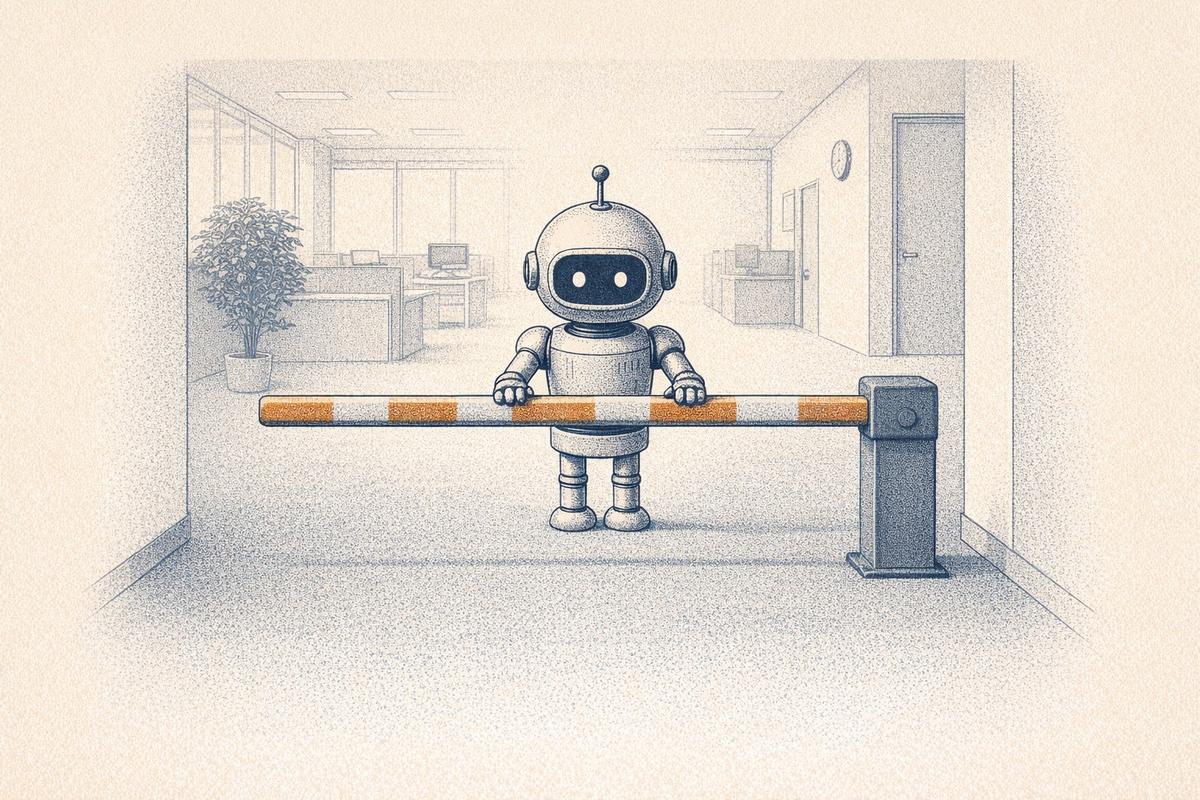
Copilot Studioを全社に広げる前に、何を決めるか
Copilot Studioを全社に広げる前に決める統制は、作れる人、作る場所、使える量、つなぐ先、公開の範囲、残る記録の6つです。設定は情報システム部門が行いますが、どこまで許すかは推進担当が業務の側から決めます。そのうえで、試作・部署・全社の順に広げます。
Copilot Studioは、AIエージェントを作って管理する、Microsoftの製品です。AIエージェントは、社内のシステムを調べたり操作したりして仕事を進めるAIです。
Microsoft 365 Copilotのライセンスを持つ社員なら、既定の設定のままでもエージェントを作り始められます。Microsoft 365 Copilotは、WordやTeamsに組み込まれた有料のAIアシスタントです。
何も決めずに広げると、作成者の権限で動くエージェントが全社に共有されるおそれがあります。試作の環境が、会社全体のクレジットを使い切るおそれもあります。クレジットは、利用量の単位です。
この記事は、2026年11月15日時点のMicrosoftの公式資料に基づきます。クレジットの単価と見積もり方は、Copilot Studioとは?料金・ライセンスの仕組みと見積もり方、できることで扱います。
推進担当が押さえる要点
- 既定のままでは、ライセンスを持つ全員が共用の環境(エージェントを置く区画)で作れる。管理画面の「Copilot Studio作成者」にグループを指定しても、グループ外の人は止まらない
- 部署用や本番用の環境で作れる人を絞るには、その環境にセキュリティグループ(社員をまとめたグループ)を割り当て、作る役割を承認した人にだけ付ける。既定の環境では誰でも作れる前提で運用する
- Microsoftの指針は、個人で使うもの・部署で使うもの・全社の重要な業務の3つの区画に分け、区画ごとに許す範囲を変える。本番に出すときは承認を通す
- つなぐ先はデータポリシー(コネクタの使い方を決める規則)で決める。認証なしの公開や、出来事をきっかけに自動で動く機能も、同じ規則で止められる
- 使える量は、環境ごとの割り当てと、エージェントごとの月の上限で絞る。何段階も考えて進めるMicrosoft Copilot ハーネスは作る段階から課金され、このハーネスだけを止める設定は無い
- 月に1回、エージェントの一覧から「認証なし」「作成者の認証情報でつなぐ」「組織全体に共有」「持ち主がいない」ものを抜き出して確かめる
既定のままでは、誰でも作れ、会社全体の枠から使える
Copilot Studioは、既定のままだと誰でもすぐに試せる状態です。そのため、全社に広げる前に次の6点を確かめます。
表の「環境」は、エージェントと、それが使うデータや接続の設定をまとめて置く区画のことです。
項目 | 既定の状態 | そのままだと起きうること |
|---|---|---|
作れる人 | 既定の環境(最初からある共用の環境)では、ライセンスを持つ全員が作れる | 似たエージェントが部署ごとに増え、持ち主も分からなくなる |
作成者の認証情報 | ツールごとに、利用者本人の認証情報か作成者の認証情報かを、作る人が選べる | 利用者が、作成者の権限で業務システムを操作できる |
利用者の認証 | 新しいエージェントは「Microsoft で認証する」が既定。作る人は「認証なし」にも変えられる | リンクを知っている人なら、誰でも使える |
使える量 | 割り当ての無い環境は、会社全体の前払いの枠から使う | 試作の環境が枠を使い切り、本番のエージェントが止まる |
Microsoft Copilot ハーネス(何段階も考えて進める新しい実行の仕組み。旧称はGitHub Copilot ハーネスで、管理画面には旧称が残る) | オン・オフの設定が無い | 作る・試すだけでクレジットを使う |
会話の記録 | Dataverse(Copilot Studioが使うデータベース)に保存され、既定で30日で消える | 調べたいときに記録が残っていない |
このうち作れる人と使える量は、管理画面の設定で決まります。一方、作成者の認証情報と公開の範囲は、設定と社内の手続きを組み合わせて決めます。
全社に広げる前に決める6つの統制
6つの統制は、Microsoftの管理者向け資料が示す分け方に、作る場所(環境)を足したものです。資料は統制を「誰が作れるか」「いくら使えるか」「何につなげるか」「誰に共有できるか」と、見張って対応することに分けています。
設定の操作は情報システム部門が行いますが、何をどこまで許すかは、業務を進める推進担当が決めます。
各項の初期設定の案のうち「運用」と書いたものは、製品の設定ではなく社内の手続きで行います。
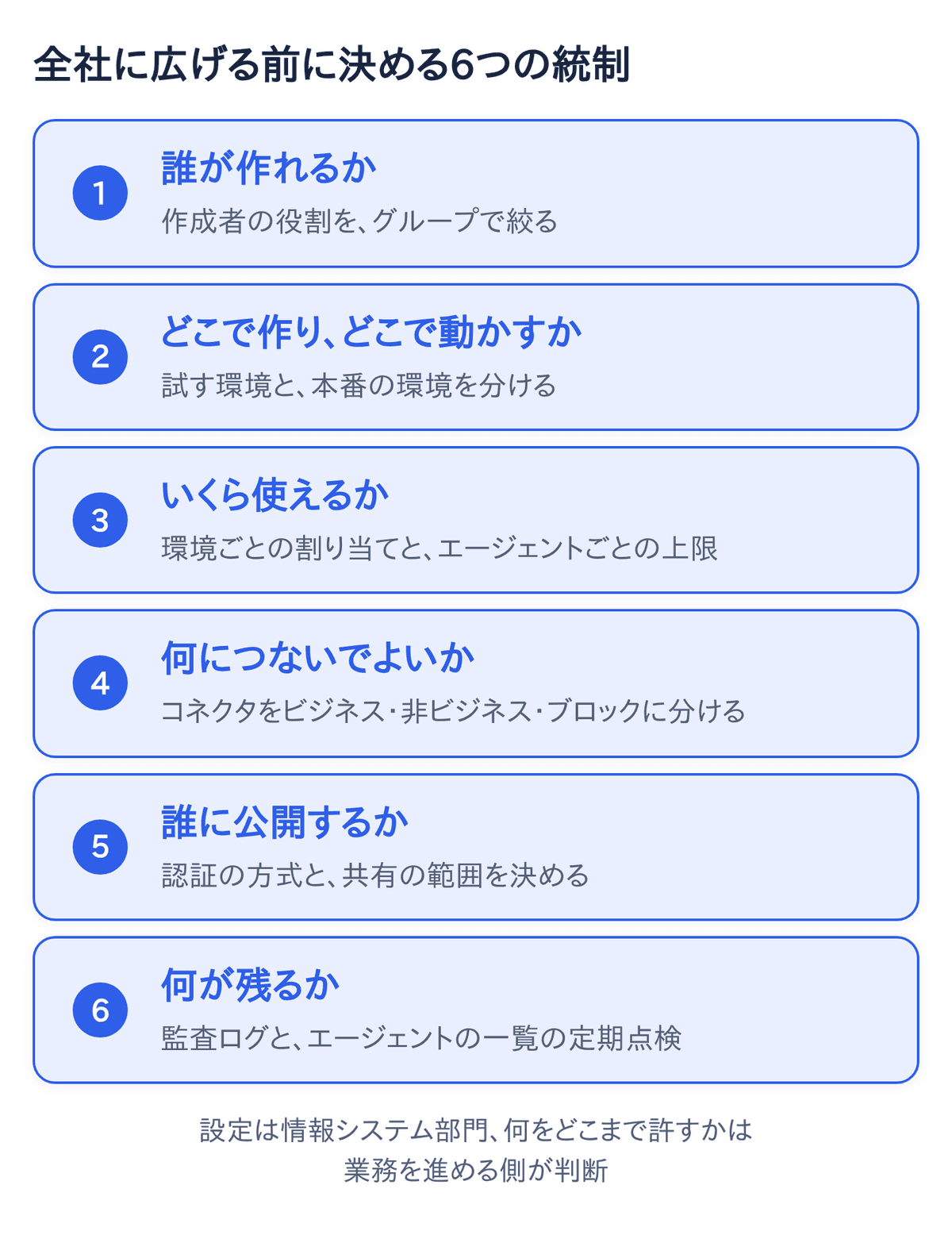
1. 誰が作れるか:専用の環境で、作る役割を承認した人にだけ付ける
作る人を確実に絞れるのは、既定以外の環境にセキュリティグループを割り当て、作る役割を承認した人にだけ付ける方法です。セキュリティグループは、社員をまとめたグループです。作る役割には、環境作成者などがあります。
管理画面の「Copilot Studio作成者」にグループを指定しても、グループ外の人の利用は止まりません。
Microsoftの資料によると、ライセンス、作成者の設定、環境への立ち入り、環境の中の役割は、別々の統制です。そのため、1つを外しても別の経路で作れる場合があります。
既定の環境と開発者向けの環境には、グループを割り当てられません。そのため、既定の環境では誰でも作れる前提で運用します。
社員が個人で試用版に申し込み、Copilot Studioを使い始めることも、管理者が止められます。
初期設定の案:部署用と本番用の環境では、作る役割を推進担当と各部署の数名にだけ付けます。作る人には、短い研修の受講と申請を条件にします(運用)。マネージド環境では、作る人が環境に入るときに社内の規則を表示することもできます。
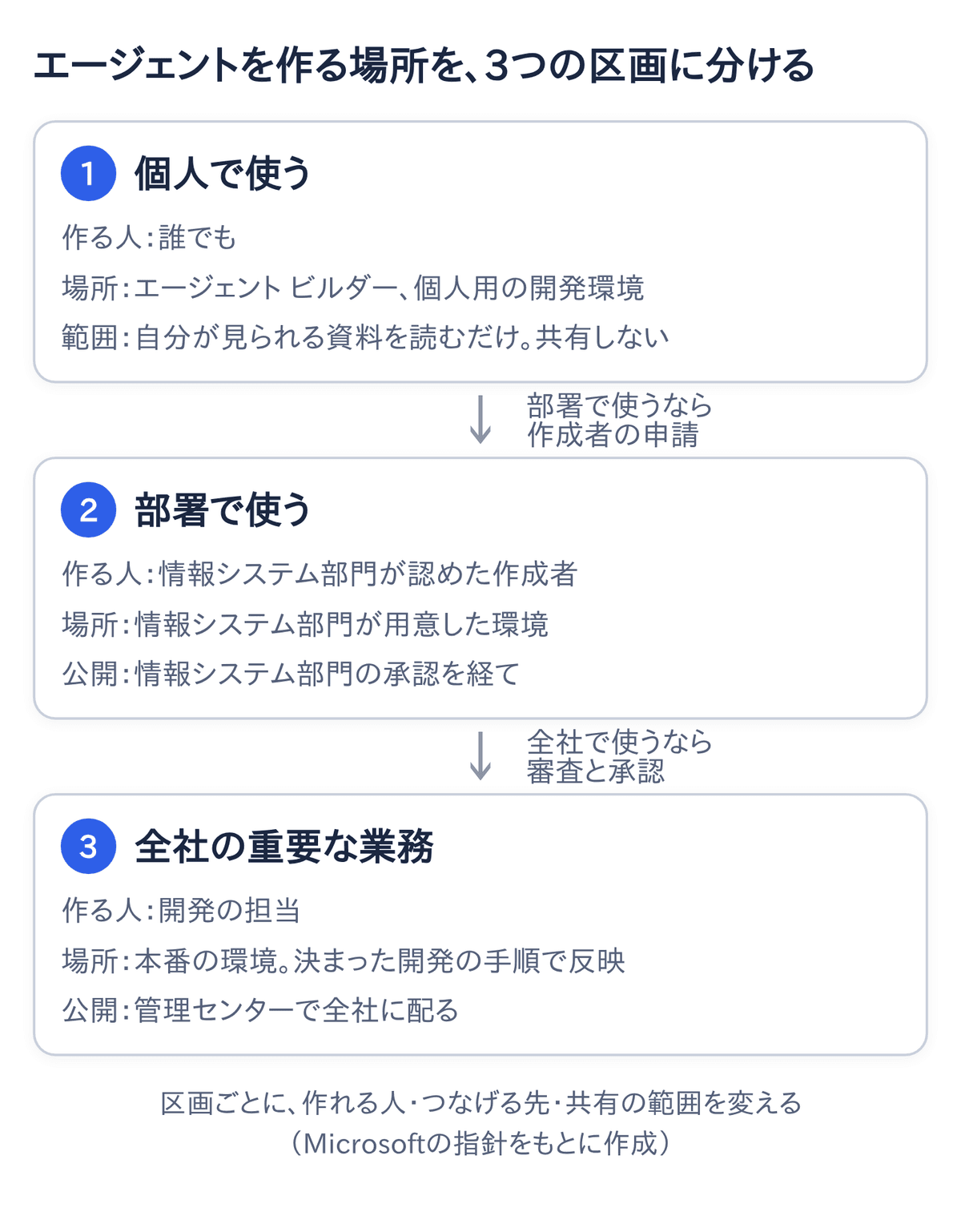
2. どこで作り、どこで動かすか:3つの区画に分ける
Microsoftの指針は、エージェントを作る場所を、目的とリスクで3つの区画に分けることを勧めています。区画ごとに、作れる人、つなげる先、共有の範囲を変えます。既定の環境は、本番の業務に使わないよう書かれています。
項目 | 内容 | 補足 |
|---|---|---|
環境ルーティング | 作る人を、それぞれの個人用の開発環境に自動で振り分ける機能。既定はオフ | 振り分け先は追加の管理機能を有効にしたマネージド環境で、共有は5人までに絞った状態で作られる |
本番への反映 | パイプライン(開発の環境から本番の環境へ反映する仕組み)を使うと、承認を通したものだけを本番に反映できる | 反映先はマネージド環境であることが条件 |
開発環境の変更 | 管理機能の無い開発環境は、2026年11月15日から新しく作れず、12月15日から止められる | 環境ルーティングが作るのはマネージド環境なので、影響を受けない |
既存環境のマネージド化 | 既存の環境をマネージド環境にすると、その環境でPower Apps(業務アプリを作る仕組み)のアプリを使う全員に、有償のライセンスが要る | 2027年2月からは、ライセンスの無い人はアプリを開けなくなる |
初期設定の案:個人で使うものは開発環境、部署で使うものは部署の環境、全社に出すものは本番の環境に置きます。本番に出すのは、推進担当が確かめたものだけにします(運用)。
3. いくら使えるか:環境ごとの割り当てと、エージェントごとの上限
使える量は、環境ごとのクレジットの割り当てと、エージェントごとの月の上限で絞ります。Microsoft Copilot ハーネスは、作る・試す段階からクレジットを使います。このハーネスだけを止める設定は無いため、この2つで量を決めます。
設定 | 内容 | 注意 |
|---|---|---|
環境ごとの割り当て | 割り当ての無い環境は、会社全体の枠から使う設定が最初から選ばれている | 新しく作られた環境もこの状態で現れることがあるので、割り当てたうえで、会社全体の枠から使う設定を外す |
エージェントごとの月の上限 | 通知と自動停止を付けられる | すぐには効かず、そのエージェントが呼ぶエージェントフロー(決まった手順の自動化)は止めない。新しいエージェントに自動で付ける設定は無いので、定期的に見つけて付ける |
割り当てる権限 | クレジットを割り当てる権限を、環境の管理者に渡せる | 渡すと、その人は全環境の割り当てを変えられるようになる |
初期設定の案:試作の環境には少量を割り当て、会社全体の枠からは引かせません。本番のエージェントには月の上限と通知を付け、部署ごとに費用の持ち主を決めます(運用)。
4. 何につないでよいか:データポリシーで、コネクタと機能を分ける
つなぐ先は、データポリシーで決めます。データポリシーは、コネクタや機能の使い方を決める管理画面の規則です。
コネクタ(他のシステムとの接続口)は、「ビジネス」「非ビジネス」「ブロック」に分けます。違うグループのコネクタの間では、データを受け渡せません。
2025年の初めからは、すべての会社のエージェントにこの規則が強制されています。Copilot Studioの機能も、同じ規則で止められます。
- 認証なしでの公開
- HTTPの呼び出し(任意のWebサービスへの直接の接続)。接続してよい宛先だけを許すこともできる
- イベントトリガー(出来事をきっかけに、人の操作なしで動く機能)
- 公開先ごとの公開(Teams、Webサイト、WhatsAppなど)
ツールで作成者の認証情報を選べなくする設定もあります。オンにすると、その環境では各ツールの実行に利用者のサインインが要ります。そのため、イベントトリガーなど人の操作なしで動くエージェントは動かなくなります。
作成者の認証情報を含むエージェントの共有と公開を止める設定(プレビュー版)もあります。
Microsoftの指針は、部署や全社の区画では、新しい方式の高度なコネクタ ポリシーを使うよう勧めています。許可したコネクタ以外を、すべて止める方式です。
初期設定の案:社内の業務システムをビジネス、個人向けのサービスを非ビジネスかブロックに分けます。イベントトリガーと作成者の認証情報は、本番の環境でだけ、推進担当への申請を通して許します(運用)。
5. 誰に公開するか:認証を必須にし、全社への公開は承認制にする
公開の範囲は、利用者の認証、共有の制限、管理者の承認の3つで決めます。
決めるもの | 内容 | 注意 |
|---|---|---|
利用者の認証 | 「認証なし」「Microsoft で認証する」「手動で認証する」から選ぶ | 認証なしにすると、リンクを知っている人なら誰でも使える。データポリシーで認証を必須にすると、作る人は認証なしを選べない |
共有の制限 | マネージド環境の機能。編集できる人は個人でしか追加できず、使える人もグループではなく個人に限って、人数の上限を付けられる | 認証ありのエージェントにだけ効く |
管理者の承認 | Microsoft 365 Copilotの中で組織全体に見せるには、作る人が申請し、Microsoft 365管理センター(Microsoft 365の管理画面)で管理者が承認する | 作る人が個別に共有したエージェントも一覧に並び、管理者が止められる |
「Microsoft で認証する」は、次の公開先なら設定なしで使えます。Teams、SharePoint、Power Apps、Microsoft 365 Copilotの中です。それ以外の公開先では手動で設定します。
管理者は、生成AIを使うエージェントの公開を会社全体で止めることもでき、統制が整うまで閉じておけます。
初期設定の案:社内向けは「Microsoft で認証する」を基本にし、認証なしの公開はデータポリシーで止めます。組織全体への公開は、推進担当と情報システム部門の承認制にします(運用)。
6. 何が残るか:監査ログ、会話の本文、エージェントの一覧
記録は、誰がいつ使ったか、何を話したか、どんなエージェントがあるか、に分けて残します。
記録 | 分かること | 注意 |
|---|---|---|
Microsoft Purview(Microsoftの情報保護と監査の仕組み)の監査ログ | 誰が、いつ、どのエージェントを使い、作ったか | Microsoft以外の公開先に出したエージェントは、Purviewの従量課金を有効にする必要がある |
利用者のメールボックスに残る会話 | 質問と応答の本文。電子情報開示(調査のためにデータを検索する機能)で探す | 残す期間は、保持ポリシー(データを残す期間の規則)で決める |
Dataverseの会話の記録 | エージェントごとの会話の全文 | 既定で30日で消える。開発環境のエージェントは記録されない。保存しない設定や、作る人に見せない設定もある |
エージェントの一覧 | 作成者、持ち主、最終公開日、認証の方式、公開先、共有の範囲、接続に使う認証情報 | 認証の方式から後の項目はプレビュー版 |
エージェントの一覧は、Power Platform管理センターとMicrosoft 365管理センターの両方にあります。Power Platform管理センターは、Copilot Studioなどを管理する画面です。
Microsoft 365管理センターでは、作った人が退職して持ち主のいないエージェントを絞り込めます。
問題のあるエージェントは、管理画面で止めたり、隔離したりできます。隔離すると、作る人のテスト以外では使えなくなります。隔離の操作は、管理者がAPI(ほかのプログラムから操作するための窓口)で行います。
初期設定の案:月に1回、一覧から「認証なし」「作成者の認証情報でつなぐ」「組織全体に共有」「持ち主がいない」のエージェントを抜き出して確かめます。止めるときの判断者と手順も、先に決めておきます(運用)。
決める順番と分担:推進担当と情報システム部門のチェックリスト
最初に決めるのは区画です。どの環境にどの規則を当てるかで、後の設定が決まるからです。そのうえで、区画ごとに作れる人、つなぐ先、公開の範囲、使える量を決め、最後に点検の手順を決めます。
順 | 決めること | 推進担当が決める | 情報システム部門が設定する |
|---|---|---|---|
1 | 区画と対象業務 | どの業務を、どの区画で始めるか | 環境を作り、マネージド環境にする |
2 | 作れる人 | 作成者の条件と申請の流れ | セキュリティグループと作る役割。試用版の申し込みの停止 |
3 | つなぐ先 | 業務で使うシステムと、作成者の認証情報を許す条件 | データポリシーと、作成者の認証情報の設定 |
4 | 公開の範囲 | 組織全体への公開の承認者と基準 | 認証の必須化、共有の制限、公開の承認 |
5 | 使える量 | 部署ごとの予算と費用の持ち主 | 環境ごとの割り当て、エージェントごとの上限 |
6 | 記録と点検 | 月次の点検項目と、止めるときの判断者 | 監査ログ、会話の記録の保存期間、一覧の出力 |
Microsoftの指針も、最初に情報システム、セキュリティ、コンプライアンス、法務の担当と業務の責任者をそろえるよう勧めています。そのうえで、扱うデータの重要度と保存の要件を文書にします。
エージェントの名前の付け方(部署名と用途を入れる)や、会話の最初に出す注意書きも、このときに決めておきます。そうすると、後で一覧を点検しやすくなります。
3段階で広げる:試作から全社へ
広げ方は、試作、部署での利用、全社への公開の3段階にします。試作は、推進担当と少数の部署で行います。点検が回ることを確かめてから、次に進みます。
段階の分け方と次に進む条件は、この記事からの案です。
- 第1段階(試作):推進担当と数部署の作成者が、試作の環境で作る。つなぐ先はMicrosoft 365の中だけにする。次に進む条件は、1か月分のクレジットの消費と、利用者の反応が分かること
- 第2段階(部署):承認した作成者が部署の環境で作り、部署の中に共有する。業務システムへのコネクタと作成者の認証情報は申請制にする。次に進む条件は、月次の点検が回り、上限と通知が働くのを確かめたこと
- 第3段階(全社):本番の環境に承認を通して反映し、管理者の承認を経て組織全体に公開する。社外向けの公開は、認証の方式と記録の要件を別に審査する

つまずきやすい点:公式資料の注意書きから
公式資料の注意書きには、設定したのに効いていないことに気付きにくい点が多くあります。
つまずき | 理由 | 防ぎ方 |
|---|---|---|
作成者のグループを指定したのに、グループ外の人も作れる | この設定は作れる人を足すだけで、他のライセンスや役割による利用を止めない | 専用の環境と、環境の中の役割で絞る |
作成者の認証情報を禁止したら、自動で動くエージェントが止まった | 各ツールの実行に、利用者のサインインが要るようになる | 自動で動かすエージェントは別の環境に分け、申請制で許す |
月の上限を付けたのに超えた | 上限はすぐには効かず、エージェントフローは止まらない | 余裕を持った上限と通知を付け、環境の割り当ても絞る |
試作の環境が枠を使い切り、本番が止まった | 割り当ての無い環境は、会社全体の枠から使う | 本番に割り当てを確保し、試作には会社全体の枠を使わせない |
共有を絞ったのに、誰でも使える | 共有の制限は、認証ありのエージェントにだけ効く | 認証なしの公開を、データポリシーで止める |
作った人が異動や退職をし、持ち主のいないエージェントが残る | 作った人のアカウントを削除すると、共有したエージェントは持ち主のいない状態になる | 編集できる人を複数にし、持ち主のいないエージェントを月次で確かめる |
Copilot Studioの設定だけでは決まらないこと
6つの統制で決まるのは、作る、つなぐ、公開する、使う量の範囲です。コネクタの操作ごとに許すかどうかまでは絞れます。ただ、どんな条件なら業務のデータを書き込んでよいかまでは決まりません。
たとえば、経費精算のエージェントが申請に確認の結果を書き戻すとします。どの金額から人の承認を挟むかは、業務の決まりとして決めます。
Copilot Studioでは、エージェントフローの承認の機能でこれを組めます。人とAIの承認を何段も重ねる機能は、プレビュー版です。業務システムの側の承認の設定で止める方法もあります。
インターセクトが提供するAskhubでは、業務の操作ごとに、自動で実行するか、人が確認してから実行するか、提案にとどめるかを決めます。Microsoft 365の中で完結する業務なら、Copilot Studioの機能で足りる場合も多いと、私たちは考えています。
複数の製品で作ったエージェントをまとめて管理したい場合は、MicrosoftのAgent 365もあります。エージェントを一覧で見張り、守るための製品です。2026年5月に正式提供が始まり、価格は利用者1人あたり月15ドルです。
まとめ:区画を決めてから、作れる人を増やす
Copilot Studioは、既定のままだと誰でも作り始められます。そのため全社に広げる前に、作れる人、作る場所、使える量、つなぐ先、公開の範囲、残る記録の6つを決めます。区画を先に決めると、どの環境にどの規則を当てるかが決まります。
設定は情報システム部門が行いますが、どの業務をどの区画で始め、誰に何を許すかは推進担当が決めます。試作、部署、全社の3段階で、月次の点検が回っていることを確かめてから次に進みます。
関連記事
- Copilot Studioとは?料金・ライセンスの仕組みと見積もり方、できること:クレジットの単価と買い方、月額の見積もりの例です
- AIガバナンスとは?会社として決めることと、AIエージェントで変わる点:Copilot Studioに限らない、会社として決めるAIの統制の全体像です
- AIエージェントの権限管理:誰の権限で動くか、ID・代理実行・社内検索の落とし穴:作成者の認証情報で動くエージェントが、何を見られるかです
- AIエージェントの承認フローの作り方:承認疲れを防ぐ単位と、自動承認へ移す条件:業務の操作ごとに承認を付ける考え方です
- AIエージェントのキルスイッチとは?止め方の5段階と、改ざんできない監査ログ:止め方と記録を、誰が受け持つかです
- シャドーAIとは?社員が無断で使うAIの把握のしかたと、禁止だけに頼らない対策:会社が把握していないAIの使い方への対策です
参考資料
- Microsoft Learn「Copilot Studio ドキュメント:Copilot Studio プロジェクトの管理の概要」(2026年9月、https://learn.microsoft.com/ja-jp/microsoft-copilot-studio/guidance/sec-gov-intro (確認日 2026年11月15日))
- Microsoft Learn「Copilot Studio ドキュメント:ガバナンスの要件をまとめる」(2026年1月、https://learn.microsoft.com/ja-jp/microsoft-copilot-studio/guidance/sec-gov-phase1 (確認日 2026年11月15日))
- Microsoft Learn「Copilot Studio ドキュメント:区画に分けたガバナンスの実装」(2026年1月、https://learn.microsoft.com/ja-jp/microsoft-copilot-studio/guidance/sec-gov-phase2 (確認日 2026年11月15日))
- Microsoft Learn「Copilot Studio ドキュメント:Copilot Studio プロジェクトを守る」(2026年1月、https://learn.microsoft.com/ja-jp/microsoft-copilot-studio/guidance/sec-gov-phase3 (確認日 2026年11月15日))
- Microsoft Learn「Copilot Studio ドキュメント:セキュリティとガバナンス」(2026年9月、https://learn.microsoft.com/ja-jp/microsoft-copilot-studio/security-and-governance (確認日 2026年11月15日))
- Microsoft Learn「Copilot Studio ドキュメント:Microsoft Copilot ハーネスのよくある質問」(2026年11月、https://learn.microsoft.com/ja-jp/microsoft-copilot-studio/agents-experience/faqs-copilot-harness (確認日 2026年11月15日))
- Microsoft Learn「Copilot Studio トラブルシューティング:作成者セキュリティ グループの外部からの Copilot Studio へのアクセス」(2026年10月、https://learn.microsoft.com/ja-jp/troubleshoot/power-platform/copilot-studio/licensing/authors-access (確認日 2026年11月15日))
- Microsoft Learn「Copilot Studio ドキュメント:許可されていないセルフサービス サインアップと購入をブロックする」(2026年1月、https://learn.microsoft.com/ja-jp/microsoft-copilot-studio/admin-block-viral-signups (確認日 2026年11月15日))
- Microsoft Learn「Power Platform ドキュメント:環境の概要」(2026年10月、https://learn.microsoft.com/ja-jp/power-platform/admin/environments-overview (確認日 2026年11月15日))
- Microsoft Learn「Power Platform ドキュメント:環境ルーティング」(2026年10月、https://learn.microsoft.com/ja-jp/power-platform/admin/default-environment-routing (確認日 2026年11月15日))
- Microsoft Learn「Power Platform ドキュメント:マネージド環境のライセンス要件」(2026年8月、https://learn.microsoft.com/ja-jp/power-platform/admin/managed-environment-licensing (確認日 2026年11月15日))
- Microsoft Learn「Power Platform ドキュメント:パイプラインの概要」(2026年11月、https://learn.microsoft.com/ja-jp/power-platform/alm/pipelines (確認日 2026年11月15日))
- Microsoft Learn「Power Platform ドキュメント:Copilot Studio の Copilot クレジットと容量を管理する」(2026年10月、https://learn.microsoft.com/ja-jp/power-platform/admin/manage-copilot-studio-copilot-credits-capacity (確認日 2026年11月15日))
- Microsoft Learn「Power Platform ドキュメント:Microsoft Copilot ハーネスのエージェントのコストを管理する」(2026年10月、https://learn.microsoft.com/ja-jp/power-platform/admin/manage-usage-microsoft-copilot-harness (確認日 2026年11月15日))
- Microsoft Learn「Copilot Studio ドキュメント:Copilot クレジットの消費を統制する」(2026年10月、https://learn.microsoft.com/ja-jp/microsoft-copilot-studio/guidance/govern-credit-consumption (確認日 2026年11月15日))
- Microsoft Learn「Copilot Studio ドキュメント:データポリシー」(2026年10月、https://learn.microsoft.com/ja-jp/microsoft-copilot-studio/admin-data-loss-prevention (確認日 2026年11月15日))
- Microsoft Learn「Power Platform ドキュメント:高度なコネクタ ポリシー」(2026年9月、https://learn.microsoft.com/ja-jp/power-platform/admin/advanced-connector-policies (確認日 2026年11月15日))
- Microsoft Learn「Copilot Studio ドキュメント:作成者の資格情報オプションの制御」(2025年9月、https://learn.microsoft.com/ja-jp/microsoft-copilot-studio/configure-no-maker-authentication (確認日 2026年11月15日))
- Microsoft Learn「Copilot Studio ドキュメント:エージェントの共有の制限」(2026年11月、https://learn.microsoft.com/ja-jp/microsoft-copilot-studio/admin-sharing-controls-limits (確認日 2026年11月15日))
- Microsoft Learn「Copilot Studio ドキュメント:利用者の認証」(2026年10月、https://learn.microsoft.com/ja-jp/microsoft-copilot-studio/configuration-end-user-authentication (確認日 2026年11月15日))
- Microsoft Learn「Microsoft Agent 365 ドキュメント:Microsoft 365 管理センターでエージェントを管理する」(2026年7月、https://learn.microsoft.com/ja-jp/microsoft-agent-365/admin/manage-copilot-agents-integrated-apps (確認日 2026年11月15日))
- Microsoft Learn「Microsoft Agent 365 ドキュメント:Microsoft 365 管理センターのエージェントの登録簿」(2026年9月、https://learn.microsoft.com/ja-jp/microsoft-agent-365/admin/agent-registry-overview (確認日 2026年11月15日))
- Microsoft Learn「Microsoft Purview ドキュメント:Copilot Studio のデータ保護と監査」(2026年5月、https://learn.microsoft.com/ja-jp/purview/ai-copilot-studio (確認日 2026年11月15日))
- Microsoft Learn「Copilot Studio ドキュメント:会話の記録の保存と閲覧の制御」(2026年8月、https://learn.microsoft.com/ja-jp/microsoft-copilot-studio/admin-transcript-controls (確認日 2026年11月15日))
- Microsoft Learn「Copilot Studio ドキュメント:Power Apps から会話の記録をダウンロードする」(2026年8月、https://learn.microsoft.com/ja-jp/microsoft-copilot-studio/analytics-transcripts-powerapps (確認日 2026年11月15日))
- Microsoft Learn「Copilot Studio ドキュメント:エージェント インベントリ」(2026年6月、https://learn.microsoft.com/ja-jp/microsoft-copilot-studio/admin-agent-inventory (確認日 2026年11月15日))
- Microsoft Learn「Copilot Studio ドキュメント:Power Platform API でエージェントを隔離する」(2026年7月、https://learn.microsoft.com/ja-jp/microsoft-copilot-studio/admin-api-quarantine (確認日 2026年11月15日))
- Microsoft Learn「Copilot Studio ドキュメント:エージェントフローの多段階の承認と AI の承認」(2025年9月、https://learn.microsoft.com/ja-jp/microsoft-copilot-studio/flows-advanced-approvals (確認日 2026年11月15日))
- Microsoft「Microsoft 365 E7 and Agent 365 are now generally available」(2026年5月、https://techcommunity.microsoft.com/blog/microsoft_365blog/microsoft-365-e7-and-agent-365-are-now-generally-available/4516295 (確認日 2026年11月15日))
Askhubについて
Askhubは、日本の中堅・大企業がAIに業務を任せるための基盤です。業務の型(オントロジー)でAIに許す操作を定め、承認を挟みながら任せる範囲を広げ、国産の基幹システムまで書き込めるようにします。導入はコンサルタントが伴走します。
この記事の言葉で言えば、Askhubは、6つの統制の外にある「業務の操作ごとに何を許すか」を、承認と記録つきで決める仕組みにあたります。
※Askhubのサービスに関する記載は、2026年11月時点の情報です。
この記事の内容について相談する
自社の業務にAIエージェントをどう導入するか相談したい方は、こちらのフォームからご連絡ください。1〜2営業日以内に担当者よりご連絡します。
この記事を書いた人