
Claudeのスキルは、コード実行を有効にし、「Customize」の「Skills」で入れて使う
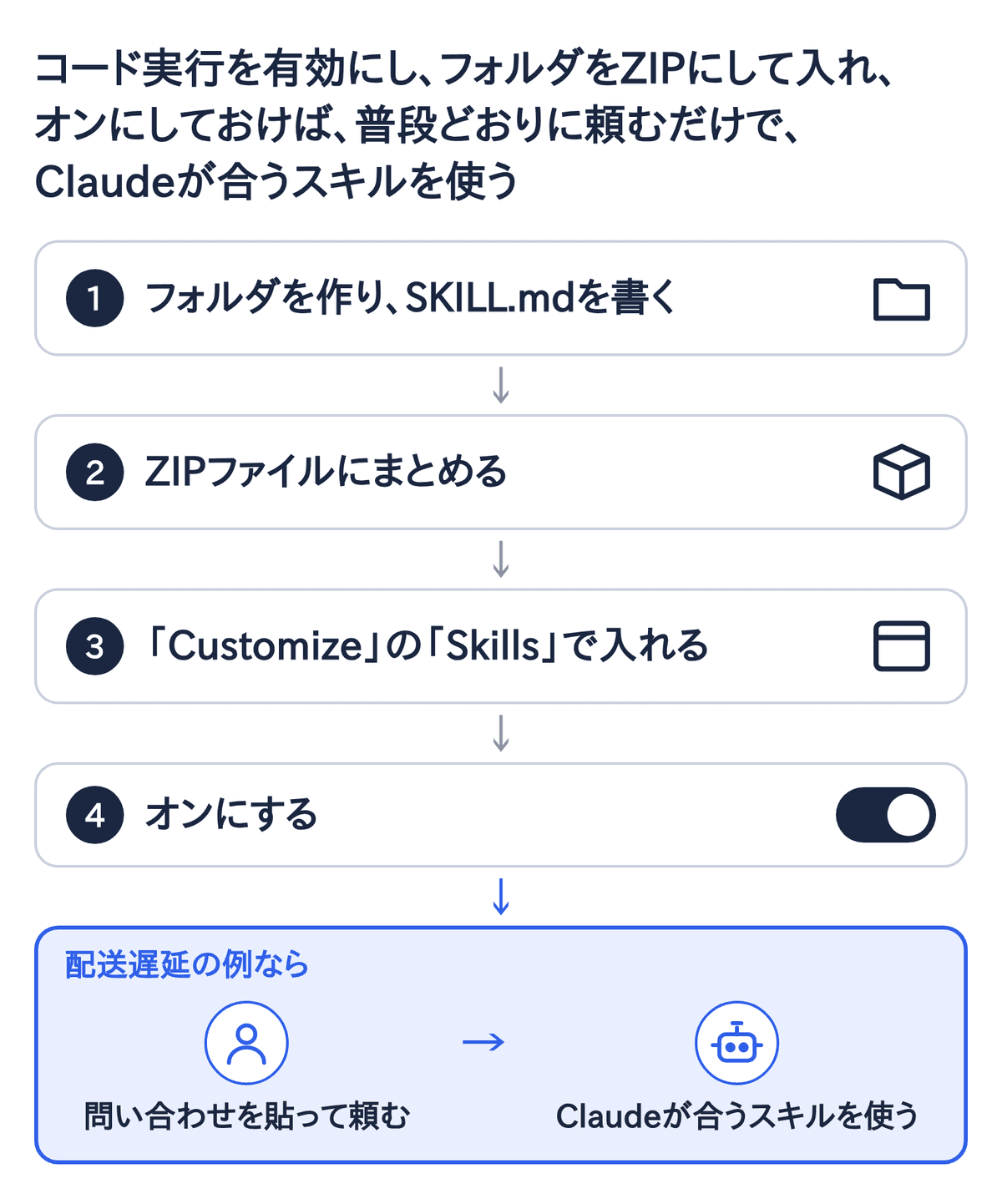
Claudeのスキル(Skills)とは、業務の手順をまとめたフォルダを入れておくと、依頼に合ったときにClaudeが読んで使う機能です。使うには、コード実行を有効にし、「Customize」の「Skills」でスキルを作るかZIPファイルで入れて、オンにします。
コード実行は、Claudeがプログラムを動かす機能で、スキルはこの機能を使って動きます。スキルは、無料プランを含む全プランで使えます。
法人向けのTeamとEnterpriseのプランでは、管理者がスキルを全員に配り、社内に公開する前に審査を挟めます。ChatGPT・Copilot・Geminiも同じ形式のスキルを読めますが、使える人と管理者にできることは製品で違います。
この記事では、「配送が遅れている」という問い合わせに答える手順をスキルにする例を使います。スキルの仕組みと管理の手続きは、Agent Skills(AIエージェントのスキル)とは?SKILL.mdの仕組みと、社内で作って管理する手順で扱っています。
推進担当が押さえる要点
- Claudeでは、コード実行を有効にし、「Customize」の「Skills」でスキルを作るかZIPファイルで入れ、オンにする。あとは普段どおりに頼めば、Claudeが合うスキルを使う
- TeamとEnterpriseの管理者は、スキルを全員に配れる。利用者による作成を止めることも、社内の一覧(組織のライブラリ)への公開に審査を挟むこともできる。Teamと一部のEnterpriseは一覧への公開が初めは審査なしなので、全社で使う前に「審査が必要」に切り替える
- 使える人と管理できることは製品ごとに違う。たとえばChatGPTでは、法人向けのプランでだけ使える。MicrosoftのCopilot Chatでスキルを使えるのは、有料のMicrosoft 365 Copilotのライセンスを持つ人だけ。製品をまたぐなら、スキルの原本を1か所に置く
Claudeで使い始める:コード実行を有効にする場所は、プランで違う
Claudeでスキルを使うには、まずコード実行を有効にします。
プラン | 有効にする場所 |
|---|---|
Free・Pro・Max・Ultra(個人向け) | 設定の「Capabilities」で「Code execution and file creation」をオンにします |
Team | 組織で初めから有効です。使えなければ、オーナー(組織の管理者)が組織の設定の「Plugins & skills」で、コード実行とスキルの両方がオンかを確かめます |
Enterprise | オーナーが組織の設定の「Plugins & skills」で、コード実行とスキルの両方をオンにします |
個人向けの設定の項目は、画面によっては「Create and edit files」という名前です。
有効にすると、Anthropic(Claudeの開発元)が用意した、Excel・Word・PowerPoint・PDFを作るスキルなどが使えます。「第3四半期の結果をPowerPointにまとめて」と頼めば、PowerPointのスキルが自動で使われます。
自社のスキルを作る:SKILL.mdを書き、フォルダをZIPにして入れる
自社の手順は、SKILL.mdという名前のテキストのファイルを入れたフォルダを作り、ZIPファイルにまとめて入れます。
- フォルダを作り、SKILL.mdの先頭に名前(64字まで)と説明(200字まで)を書く。その後ろに手順を書く
- フォルダごとZIPファイルにまとめる
- 「Customize」の「Skills」を開き、「+」→「+ Create skill」→「Upload a skill」の順に選んで、ZIPファイルを入れる
- 一覧に出たスキルをオンにする
説明には、何をするスキルで、いつ使うかを書きます。Claudeは説明を読んで、使うスキルを決めるからです。
名前は英小文字・数字・ハイフンで書き、フォルダ名とそろえます。そうすると、スキルの書き方を定めた公開の規格に合い、ほかの製品にも入れやすくなります。この規格は、各社の製品が採用しています。
配送遅延の例なら、SKILL.mdの先頭は次のようになります。
部分 | 配送遅延のスキルに書くこと |
|---|---|
名前 | shipping-delay-reply |
説明 | 予定日を過ぎた注文の問い合わせで使う。注文の状況を確かめ、お詫びと新しいお届けの予定を返す |
SKILL.mdを手で書くほかに、会話の中でClaudeに作らせることもできます。作ったスキルのファイルは会話の横に開き、直したい箇所を選んで、Claudeに直し方を頼めます。
Mac用のClaudeアプリでは、作業を任せる画面(Claude Cowork)で自分の作業を約10分まで録画し、スキルを作らせることもできます。使えるのは、Pro・Max・Ultra・Teamです。FreeとEnterpriseのプラン、Windows用のアプリ、チャットの画面では使えません。
使うときは、普段どおりに頼む
オンにしたスキルは、依頼に合えばClaudeが自動で使います。配送遅延の例なら、問い合わせの文面を貼り、「返信を書いて」と頼むだけです。
使われないときは、スキルがオンか、説明に「いつ使うか」がはっきり書いてあるかを確かめます。それでも使われなければ、「配送遅延のスキルを使って」と名指しします。
補足:
- オンにしたスキルは、Excel・PowerPoint・Word・Outlookの中で使うClaude(アドインと呼ばれる追加機能)でも使える
- 同じClaudeのアカウントでサインインすれば、開発者向けのClaude Code(v2.1.273以降)にも同じスキルが届く。APIキー(プログラムから使う鍵)で使う場合や、Amazon Bedrockなどのクラウドで動かす場合は届かない
スキルに向く仕事:手順が決まっていて、毎回説明し直している仕事
スキルに向くのは、手順や判断の基準が決まっていて、AIにそのつど説明し直している仕事です。Anthropicが挙げる例を日本の会社の業務に当てはめると、次のとおりです。
業務 | スキルにまとめるもの |
|---|---|
問い合わせ対応 | 遅れた日数ごとの対応、お詫びのメールのひな形、返金の社内規程 |
社外向けの資料作り | ロゴ・色・文字の決まりと、スライドのひな形 |
会議の記録 | 議事録の形式と、決まったこと・次にやることの書き方 |
定例の数字の分析 | 集計の手順と、表やグラフを作るプログラム |
1つのスキルに何でも詰めず、業務ごとに分けます。Claudeは、複数のスキルを組み合わせて使えるからです。
社内で配る:管理者が配る、人に共有する、組織に公開する
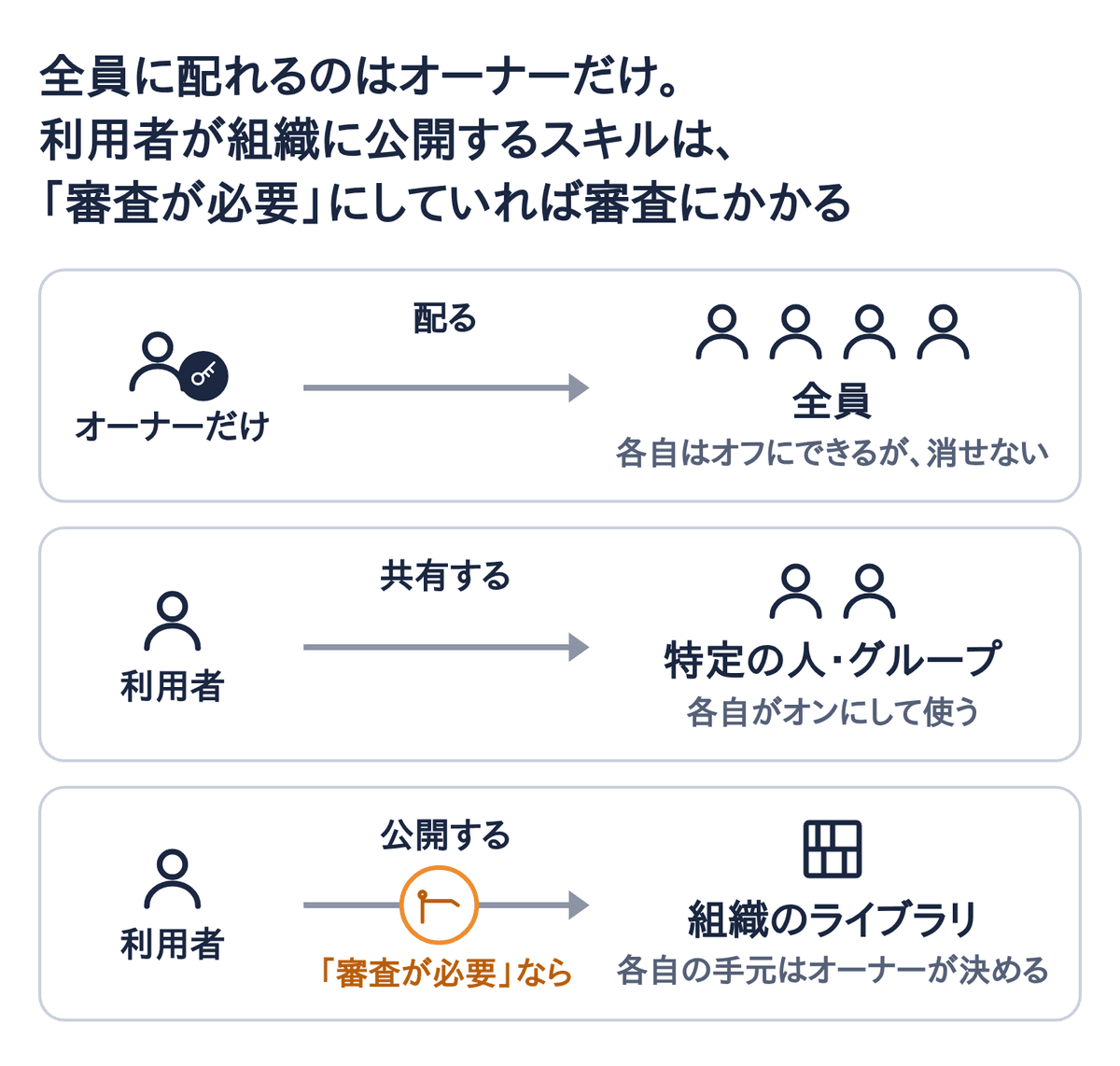
TeamとEnterpriseでは、作ったスキルを3つの方法で社内に配れます。配るまでは、同僚には見えません。

配り方 | 配れる人 | 受け取った人の手元 |
|---|---|---|
管理者が全員に配る | オーナーだけ | 全員の一覧に出ます。初めからオンかオフかは、オーナーが決めます。各自はオフにできますが、消せません |
特定の人・グループに共有する | 利用者(グループはEnterpriseのみ) | 一覧にオフで出て、各自がオンにして使います。中身は書き換えられません |
組織に公開する | 利用者 | 組織のライブラリに載ります。各自が入れるか、初めから入る(Installed by default)か、必ず入る(Required)かをオーナーが決めます |
共有したスキルは、作った人が直すと、受け取った人が次に使うときから新しい版になります。一方、組織に公開したスキルは、直したら公開し直す必要があります。公開したスキルは組織のものとして管理され、作った人が辞めても残ります。
オーナーが組織への公開を「審査が必要」に設定していれば、直した版も改めて審査にかかります。承認されるまで、全員が前の版を使います。ただし、審査をする人(オーナーなど)が自分で出した版は、審査なしで公開されます。
審査では、審査をする人が、出された版のすべてのファイルを見ます。一方、利用者が手元に置いているスキルや人に共有したスキルは、管理者に名前と共有の状況までしか見えず、ファイルの中身は見えません。
Enterpriseでは、共有の記録が監査ログ(誰がいつ何をしたかの記録)に残りますが、中身は残りません。
管理者の設定:オーナーが「Plugins & skills」で決める5つ
TeamとEnterpriseのオーナーは、組織の設定の「Plugins & skills」で次の5つを決めます。全社で使うなら、とくに組織への公開を「審査が必要」にします。
設定 | 何を決めるか |
|---|---|
全員に配る | スキルを入れて全員に配ります。Enterpriseでは、プラグイン(スキルなどをまとめて配る単位)に入れてグループに割り当てると、そのグループだけに配れます |
利用者による作成 | オフにすると、利用者はスキルを作れず、入れられません。管理者が配ったスキルとAnthropicのスキルは使えます |
組織への公開 | 審査が必要(Requires review)・審査なし(Open)・不可(Off)から選びます。審査なしなら、出したスキルが審査を経ずに一覧に載ります |
人とグループへの共有 | 人への共有と、グループへの共有を、それぞれ許すか |
自動の検査(Enterpriseのみ) | 社外のスキルを入れたときや直したときと、Claudeで作ったスキルを保存したときに確かめます。悪意があれば止め、危なそうなら警告を出します |
組織への公開は、Teamでは初めから「審査なし」です。Enterpriseでも、自動の検査がオンの組織などは「審査なし」から始まり、それ以外は「審査が必要」から始まります。ただし、以前の機能(組織全体への共有)をオフにしていたTeamは「不可」から、オンにしていた組織は「審査なし」から始まります。
公開を「不可」から「審査が必要」か「審査なし」に切り替えると、以前の機能で全社に共有していたスキルが、審査を経ずに再び全員に見えます。
検査に通っても、安全の保証にはなりません。Anthropicによると、検査が探すのは悪意のある中身で、悪意はないが思わぬ動きをするスキルは見つけません。また、検査を始める前からあったスキルは検査されません。
補足:
- 利用者による作成は初期設定でオン。人への共有は、Teamと、設定をまだ選んでいないEnterpriseでオン。グループへの共有はオフ
- HIPAA(米国の医療の規制)などに合わせた構成の組織では、スキルも共有も初めはオフで、管理者がオンにする
- 自動の検査は、2026年10月2日より前に設定を選んでいなかったEnterpriseの組織で、初期設定でオン
- 次の構成の組織では、自動の検査を使えない:暗号鍵を自社で管理する(CMEK)、データを保持しない(ZDR)、HIPAAに合わせる
- MCP(AIをほかのシステムにつなぐ規格)を通して届くスキルも、検査の対象外。Claudeで作り、2026年11月13日より前に保存したスキルは、次に保存した版から検査される
ChatGPT・Copilot・Geminiとの違い:使える人と、管理者にできること
スキルの形式は公開の規格なので、同じSKILL.mdを各社の製品で読めます。違うのは、使える人と、会社として管理できることです。
表のMicrosoft 365 Copilotは、WordやExcelなどに組み込まれた、Microsoftの有料のAIアシスタントです。Copilot Chatは、Microsoft 365の利用者がAIと会話する画面で、Microsoft 365 Copilotのライセンスが無くても使えます。
Geminiアプリは、GoogleのAIと会話するアプリとWebの画面です。Google Workspaceは、Googleの法人向けのメールや文書のサービスです。
Gemini Enterpriseは、社員がAIエージェント(自分で手順を決めて作業を進めるAI)を作って使う、Googleの企業向けの製品です。
製品 | 使える人 | 会社として管理できること |
|---|---|---|
Claude(Anthropic) | 無料プランを含む全プラン | 全員への配布、作成の禁止、公開の審査(Team・Enterprise)。自動の検査(Enterpriseのみ) |
ChatGPT(OpenAI) | 法人・医療・教育機関向けの4プラン(Business・Enterprise・Healthcare・Edu) | 利用者の役割ごとに、作成・アップロード・共有・公開と、ほかの人に入れることを許すかを決められます(Enterprise・Edu) |
Microsoft 365 Copilot | 使う場所で違います。Copilot Chatでスキルを使えるのは、Microsoft 365 Copilotのライセンスを持つ人だけです | Microsoft 365の管理センター(管理者向けの設定画面)に載せたスキルを、全員か特定の人・グループに使わせ、止めたり消したりできます |
Geminiアプリ(Google) | 18歳以上の、個人のGoogleアカウントかWorkspaceのアカウントの利用者 | Workspaceの一部のプランで、管理者が共有を許すかを組織・部署・グループごとに決めます。共有したスキルはGoogleドライブに置かれ、その設定が効きます |
Google Workspace | BusinessとEnterpriseの各プラン(Starter・Standard・Plus)などの18歳以上。指示は英語だけ | 初めから有効です。組織・部署・グループの単位で止められ、使われた記録を監査ログで確かめられます |
Gemini Enterprise(Google) | 管理者が機能を有効にした組織の利用者。一部の版(Frontline)では自作できず、Googleのスキルと共有されたスキルを使うだけです | 共有を許すかと、共有の前に管理者の審査を挟むかを決められます |
ChatGPTの管理画面では、スキルごとの持ち主・公開範囲・利用者数・直近30日の利用回数を確かめられます(ワークスペースで提供されている場合)。持ち主の変更や削除もできます。
Microsoftの管理センターで止められるのは、自社で登録したスキルと、ストア(Microsoft 365 Store)から入れたスキルです。利用者が自分で作るスキルを止める設定は、確かめた資料には見当たりません。
入れたり作ったりしたスキルを自動で確かめる仕組みは、ClaudeのEnterprise、ChatGPT、Copilot Coworkにあります。Copilot Coworkは、Microsoft 365 Copilotの中で、メールの送信や文書の作成など何段階もの作業を本人の代わりに進める機能です。
ChatGPTは、危ないと見たスキルを「要確認」や「ブロック」にします。ただしOpenAIは、検査が利用者自身の確認や社内規程の代わりにならないと明記しています。
Microsoftも、Copilot Coworkのよくある質問で、利用者が作ったスキルはMicrosoftが検証するものではないと書いています。そのうえで、スキルが出した結果をよく確かめるよう求めています。
補足:ChatGPTの法人向けのプランでは、初期設定のままなら、スキルに渡したデータをOpenAIがモデル(ChatGPTの答えを作るAI)の改良に使いません。
ChatGPTとGeminiの作り方と置き場所
どの製品も、AIとの会話やファイルからスキルを作れます。違うのは、扱う画面と置く場所です。
- ChatGPT:サイドバー(画面左のメニュー)の「Plugins」の「Skills」タブで、チャットで頼むか、編集画面で書くか、ファイルを入れて作る。チャットで頼むと、スキル作り用のスキルが質問しながら作る
- ChatGPTの一覧には、入れたもの・作ったもの・共有されたもの・会社で公開されたものが並ぶ。作ったスキルは人やグループに共有するか、ワークスペース(会社の契約の単位)のライブラリに公開できる
- Geminiアプリ:「Customize」の「Skills」で、Geminiと一緒に作るか、ひな形やファイルから作る
- Workspace:Workspace Studio(Googleの、作業の流れを自動にする画面)か、GmailやGoogleドキュメントの中で作る。共有はWorkspace Studioから行い、受け取った人の独立した写しになるので、元を直しても写しは変わらない
補足:これまでのGem(用途別に設定したGemini)はスキルに置き換わり、法人では早くても2027年3月以降に使えなくなります。下書きの状態のスキルに自動で移るのは、Geminiアプリの中のGemだけです。
Microsoft 365 Copilotは、使う場所ごとに作り方と上限が違う
スキルを使える場所は4つあり、作り方と上限がそれぞれ違います。
使う場所 | 作り方と置き場所 | 上限と注意 |
|---|---|---|
Copilot Cowork | 「Customize」の「Skills」で作るか、チャットで頼みます。OneDrive(Microsoftのファイル置き場)の決まったフォルダにも置けます | 自作は50個まで。SKILL.mdは1MB、添えるファイルは20個・合計10MBまで。スマートフォンでは自作のスキルを使えません |
Copilot Chat | チャットで作るか、「Agents」の「More agents」から入れます | 自動で使わせるかを、スキルごとに利用者が決めます。情報バリア(部門の間のやり取りを禁じる設定)を使う会社では使えません |
PowerPointとExcelのCopilot | OneDriveの決まったフォルダに置くか、Copilotの画面で入れます | 自作のスキルは、自分のOneDriveのフォルダに保存されます。「@」に続けてスキルの名前を書くと呼び出せます |
社内向けのエージェント(Microsoft 365 Copilotの画面の「エージェント ビルダー」で作るもの) | 作るときにZIPファイルで入れます | エージェント1つにスキル8個まで。ZIPファイルは50MBまで |
Copilot Coworkのスキルを置くフォルダは、OneDriveの「/Documents/Cowork/skills/」です。作ったスキルは、組織の中の特定の人に共有できます。
作ったり直したりするたびに、Copilot Coworkが、依頼に合ったときに使われて正しく動くかや、AIをだます指示が紛れていないかを自動で確かめます。
Copilot Chatと社内向けのエージェントでは、スキルのプログラムは、外部と通信できない環境で動きます(ブラウザを使う場面を除く)。スキルのファイルに付けた秘密度ラベル(「社外秘」などの印)も保たれ、ラベルで決めた制限も効きます。
より複雑なエージェントはCopilot Studio(エージェントを作って管理するMicrosoftの製品)で作り、そこでもスキルを使えます。
補足:Copilot Coworkには、Microsoft 365 Copilotのライセンスと使った分の料金の契約が要り、管理者が有効にするまで使えません。スキルを呼び出した分も、使った分の料金に数えられます。
製品をまたいで使うなら、スキルの原本を1か所に置く
社内のスキルを複数の製品で使うなら、原本を1か所に置き、各製品にはそこから入れると決めておきます。製品ごとに読める項目が違い、製品の間でスキルが同期しないこともあるからです。
同じSKILL.mdでも、先頭に製品が独自に足した項目は、ほかの製品では読めないことがあります。同じ会社の製品どうしでも、GeminiアプリとWorkspaceのスキルは同期しません。ChatGPTとCodex(開発者向けの製品)も、別々に管理されることがあります。
補足:スキルに対応した時期(2026年11月24日時点)
- Claude:2025年10月。開発者向けのClaude Codeも同じ月
- ChatGPT:2026年3月にEnterprise・Eduでベータ(試しの提供)として始まり、7月に正式な提供
- Microsoft 365 Copilot:CoworkとCopilot Chatで正式に提供中。Cowork自体の正式な提供は2026年6月
- Gemini Enterprise:2026年6月に、Googleに申し込んだ組織から(許可リスト制)。8月に正式な提供
- Geminiアプリ:2026年10月から順に
- Workspace:新機能を早く受け取る設定(Rapid Release)の組織で、11月9日から順に提供中。それ以外(Scheduled Release)の組織は11月30日から順に
- Workspaceのスキルは、スプレッドシートとMeet(ビデオ会議)ではまだ使えない
- プログラムを書く人向けの製品:GitHub CopilotとOpenAIのCodexが2025年12月、Gemini CLIが2026年1月(試験的な提供)
- 規格の公式サイトの一覧には46製品が載っている。Microsoft 365 CopilotやGeminiアプリのように、載っていない対応製品もある
まとめ:自動の検査は安全の保証にならず、管理者が止められる範囲も製品で違う
自動の検査がある製品でも、検査に通ったことは安全の保証になりません。Anthropic・OpenAI・Microsoftはいずれも、検査とは別に、利用者の側でも確かめるよう求めています。また、Microsoftでは、利用者が自分で作るスキルを止める設定が、確かめた資料に見当たりません。
関連記事
- Agent Skills(AIエージェントのスキル)とは?SKILL.mdの仕組みと、社内で作って管理する手順:スキルの仕組みと、社外のスキルを入れるときの注意、社内で作ってから廃止するまでの手順です
- Copilot Coworkとは?Copilotエージェントとの違いと、使える範囲:スキルを使って作業を進めるCopilotの機能と、使える人や料金です
- Copilot Studioとは?できることと、エージェント ビルダーとの違い:スキルを使えるエージェントを作る、Microsoftの製品です
- MCP(Model Context Protocol)とは?「MCP対応」で何ができるかと、製品を選ぶときの確認項目:スキルと組み合わせて使う、ほかのシステムにつなぐ規格です
参考資料
- Anthropic「What are skills?」(https://support.claude.com/en/articles/12512176-what-are-skills (2026年11月24日確認))
- Anthropic「Use skills in Claude」(https://support.claude.com/en/articles/12512180-using-skills-in-claude (2026年11月24日確認))
- Anthropic「How to create custom skills」(https://support.claude.com/en/articles/12512198-how-to-create-custom-skills (2026年11月24日確認))
- Anthropic「Provision and manage skills for your organization」(https://support.claude.com/en/articles/13119606-provision-and-manage-skills-for-your-organization (2026年11月24日確認))
- Anthropic「Get started with skill and plugin scanning」(https://support.claude.com/en/articles/15927065-get-started-with-skill-and-plugin-scanning (2026年11月24日確認))
- Anthropic「Plans & pricing」(https://claude.com/pricing (2026年11月24日確認))
- Anthropic「Introducing Agent Skills」(2025年10月16日、https://claude.com/blog/skills (2026年11月24日確認))
- Agent Skills「Specification」(https://agentskills.io/specification (2026年11月24日確認))
- Agent Skills「Client Showcase」(https://agentskills.io/clients (2026年11月24日確認))
- OpenAI「Skills in ChatGPT」(ChatGPT ヘルプセンター、https://help.openai.com/en/articles/20001066-skills-in-chatgpt (2026年11月24日確認))
- OpenAI「ChatGPT Enterprise and Edu release notes」(2026年3月6日・7月9日の項、https://help.openai.com/en/articles/10128477-chatgpt-enterprise-and-edu-release-notes (2026年11月24日確認))
- OpenAI「Codex changelog」(2025年12月19日の項、https://developers.openai.com/codex/changelog (2026年11月24日確認))
- Microsoft Learn「Use Copilot Cowork」(2026年11月、https://learn.microsoft.com/en-us/microsoft-365/copilot/cowork/use-cowork (2026年11月24日確認))
- Microsoft Learn「Copilot Cowork common questions」(2026年11月、https://learn.microsoft.com/en-us/copilot/cowork/cowork-faq (2026年11月24日確認))
- Microsoft Learn「Get started with Copilot Cowork」(2026年11月、https://learn.microsoft.com/en-us/copilot/cowork/get-started (2026年11月24日確認))
- Microsoft「Copilot Cowork is now generally available」(2026年6月16日、https://www.microsoft.com/en-us/copilot/blog/2026/06/16/copilot-cowork-is-now-generally-available/ (2026年11月24日確認))
- Microsoft Learn「Build skills for Microsoft 365 Copilot Chat」(2026年11月、https://learn.microsoft.com/en-us/microsoft-365/copilot/extensibility/build-copilot-chat-skills (2026年11月24日確認))
- Microsoft サポート「Create and edit skills with Copilot」(2026年11月、https://support.microsoft.com/en-us/microsoft-365-copilot/create-edit-skills-copilot (2026年11月24日確認))
- Microsoft Learn「What is Microsoft Copilot?」(2026年11月、https://learn.microsoft.com/en-us/copilot/plan/copilot-overview (2026年11月24日確認))
- Microsoft Learn「Skills in declarative agents」(2026年11月、https://learn.microsoft.com/en-us/microsoft-365/copilot/extensibility/declarative-agent-skills (2026年11月24日確認))
- Microsoft Learn「Manage plugins, skills, and MCP servers」(2026年11月、https://learn.microsoft.com/en-us/microsoft-agent-365/admin/manage-plugins-skills-mcp-servers (2026年11月24日確認))
- Microsoft サポート「Use custom skills with Copilot in PowerPoint」(2026年7月、https://support.microsoft.com/en-us/powerpoint/copilot/copilot-in-powerpoint-skills (2026年11月24日確認))
- Microsoft サポート「Use skills with Copilot in Excel to complete repeatable tasks」(2026年11月、https://support.microsoft.com/en-us/excel/copilot/copilot-in-excel-skills (2026年11月24日確認))
- Microsoft Learn「Skills overview for agents (Microsoft Copilot)」(2026年11月、https://learn.microsoft.com/en-us/microsoft-copilot-studio/agents-experience/skills-overview (2026年11月24日確認))
- GitHub「GitHub Copilot now supports Agent Skills」(2025年12月18日、https://github.blog/changelog/2025-12-18-github-copilot-now-supports-agent-skills/ (2026年11月24日確認))
- Gemini アプリ ヘルプ「Create & manage skills for Gemini Apps」(https://support.google.com/gemini/answer/17094296 (2026年11月24日確認))
- Google Workspace 管理者ヘルプ「Turn Gemini skill sharing on or off」(https://knowledge.workspace.google.com/admin/generative-ai/gemini-app/turn-skill-sharing-on-or-off (2026年11月24日確認))
- Google Workspace 管理者ヘルプ「Choose when users get new features」(https://knowledge.workspace.google.com/admin/releases/choose-when-users-get-new-features (2026年11月24日確認))
- Google Workspace Updates「Introducing skills in the Gemini app and Workspace, plus what's next for Gems」(2026年9月30日、https://workspaceupdates.googleblog.com/2026/09/skills-gemini-app-workspace.html (2026年11月24日確認))
- Google Workspace Updates「Scale customized AI across your team with skills in Google Workspace and Workspace Studio」(2026年11月10日、https://workspaceupdates.googleblog.com/2026/11/skills-in-workspace.html (2026年11月24日確認))
- Google Cloud「Create and manage skills」(Gemini Enterprise、https://docs.cloud.google.com/gemini/enterprise/docs/skills (2026年11月24日確認))
- Google Cloud「Gemini Enterprise release notes」(2026年6月17日・7月9日・8月13日・11月12日の項、https://docs.cloud.google.com/gemini/enterprise/docs/release-notes (2026年11月24日確認))
- Gemini CLI「Changelog」(v0.23.0、2026年1月7日、https://geminicli.com/docs/changelogs (2026年11月24日確認))
Askhubについて
Askhubは、日本の中堅・大企業がAIに業務を任せるための基盤です。業務の型(オントロジー)でAIに許す操作を定め、承認を挟みながら任せる範囲を広げ、国産の基幹システムまで書き込めるようにします。導入はコンサルタントが伴走します。
この記事の言葉で言えば、AskhubのAIエージェントは、スキルを業務の部品の1つとして組み合わせて動きます。スキルが書かれた手順に沿って動いても、書き込みや外への送信は、Askhubが定めた操作と承認を通ります。
※Askhubのサービスに関する記載は、2026年11月時点の情報です。
この記事の内容について相談する
自社の業務にAIエージェントをどう導入するか相談したい方は、こちらのフォームからご連絡ください。1〜2営業日以内に担当者よりご連絡します。
この記事を書いた人