
Copilotの情報漏洩対策は、広すぎる共有を洗い出し、危険が高い場所をCopilotから外してから直すこと
Copilotの情報漏洩対策で最初に直すのは、広すぎる共有の設定(オーバーシェアリング)です。Copilotは質問した本人が開ける資料を使うので、共有が広すぎると見せたくない資料まで答えに出ます。順番は、洗い出す、危険が高い場所をCopilotから一時的に外す、共有を直す、再発を防ぐの4段階です。
この記事でいうCopilotは、Microsoft 365(WordやOutlookなど、仕事で使うアプリのまとまり)で使う、会社向けのAIです。内容は、2026年11月24日時点のMicrosoftの公式資料に基づきます。
SharePoint(Microsoftの、社内で資料を共有する製品)では、部署やチームごとに資料を置く場所を「サイト」と呼びます。この記事では、人事部の評価資料を置いたサイトが、誤って社内の全員に共有されていた場面を例にします。
推進担当が押さえる要点
- Copilotは本人が開ける資料しか使わないが、共有が広すぎると、本人が存在を知らない人事や経営の資料まで答えに使う。広すぎる共有はCopilotが無くても漏洩の原因なので、Copilotを止めるより共有を直す
- 直す順番は4段階。管理者のレポートで広すぎるサイトを洗い出し、危険が高いサイトをCopilotの検索から一時的に外す。持ち主に共有を直してもらったらCopilotから外す設定を解除し、会社全体の共有の既定と秘密度ラベル(「社外秘」などの印)で再発を防ぐ
- 洗い出す機能と一時的に外す機能は、有料のMicrosoft 365 Copilotのライセンスを社内の1人にでも割り当てれば使える。前提として、Microsoft 365 E3などの対象の契約が要る。ラベルの付いた資料をCopilotに使わせない設定と、ラベルの自動付与には、上位の契約(E5)か、その機能の追加契約が要る
Copilotが答えに使うのは、本人が開ける資料だけ
Copilotが答えに使う社内のデータは、質問した本人に閲覧の権限があるものだけです。権限はほかのMicrosoft 365の製品と同じ仕組みで判定され、SharePointで本人が開けない資料はCopilotも使えません。
漏れるのは、開ける範囲そのものが広すぎるときです。本人が開ける資料には、本人が存在を知らないものも含まれ、それも答えの材料になります。
人事部のサイトが社内の全員に共有されていたとします。有料のCopilotを持つ社員なら、資料の場所を知らずに「昇格の基準は?」と聞いても、評価資料が答えに使われることがあります。
見せたくない資料が答えに出る心配から、全社への展開を止める会社もあります。ただ、共有の範囲が広すぎる資料は、Copilotが無くても、開けてはいけない人が開けます。そのため、Copilotの展開を止めるより、共有の設定を見直すほうが先です。
漏れとは別に、古い資料にも注意が要ります。Copilotは改定前の規程のような古い資料も答えに使うので、残っていると答えが信用されなくなります。
補足:
- 社内の資料を自分で探して答えるのは、有料のMicrosoft 365 Copilot。対象の契約に追加料金なしで付くCopilot Chatは、本人が質問に資料を添えたときなどに限って社内の資料を使う
- Microsoftは、質問、答え、Copilotが読んだ社内のデータのどれも、AIのモデル(文章を作るAIの本体)の学習に使わないと説明している。Webの検索を使うときは、Copilotが質問から作った検索語を、Microsoftの検索サービス(Bing)に送る
共有が広すぎる原因は、社内の全員や大人数への共有、広すぎるリンク、管理されていないサイト
共有が広すぎる原因は、主に次の5つです。SharePointのサイトだけでなく、OneDrive(個人のファイルの保存先)のファイルにも、同じ共有を設定できます。
原因 | どう見えるか |
|---|---|
社内の全員を表すグループへの共有。SharePointに最初からある「外部ユーザー以外のすべてのユーザー」など | 社員なら誰でも開け、Copilotの答えにも出る。Microsoftは、オーバーシェアリングの中でも特に大きな危険の1つとしている |
人数の多いグループへの共有や、サイトとは別に権限を付けたフォルダ(権限の継承が切れたフォルダ) | 持ち主の想定より多くの人が開ける。Microsoftは、権限の付き方が込み入ったサイトも、危険を示す特徴に挙げている |
「リンクを知っていれば誰でも」の共有リンク | サインインせずに開け、社外の人にも渡る |
「社内の人」の共有リンク | リンクを開いた人だけが開け、その人のCopilotにも出る(作っただけでは出ない)。社内で転送でき、メールやチャットで送ると開かずに開いた扱いになることがある |
持ち主のいないサイト、使われていないサイト | 古い資料が答えに混ざり、直す人もいない |
SharePointの共有の設定は、初期状態では最も広く共有できる選択肢になっているとMicrosoftは書いています。会社が設定を変えていなければ、広い共有を作りやすい状態です。
Microsoftは、危険を示す特徴が重なるサイトを、危険が高いサイトとしています。例は次の3つです。
- 機密の資料があり、「誰でも」のリンクが付いたサイト
- 持ち主がいない、公開のサイト(社内の誰でも開ける設定のサイト)
- 開ける人が多く、権限の継承が切れたサイト
人事部のサイトは、社内の全員に共有され、評価資料という機密もあるので、危険が高いサイトです。
直す順番は、洗い出す、一時的に外す、直す、再発を防ぐの4段階
Microsoftは、Copilotを安全に広げるための手引きで、広すぎる共有を最初に直すよう勧めています。手引きに沿って並べると、直す順番は次の4段階です。
- 洗い出す:管理者のレポートで、共有が広すぎるサイトと、機密がありそうなサイトを見つける
- 一時的に外す:危険が高いサイトを、Copilotと社内の検索の対象から外す。開ける人は変わらない
- 直す:サイトの持ち主が余分な共有を外す。終わったら、2の設定を解除する
- 再発を防ぐ:会社全体の共有の既定を絞り、秘密度ラベルで機密を守る
直す前に2で外しておくのは、持ち主による見直しに時間がかかるからです。
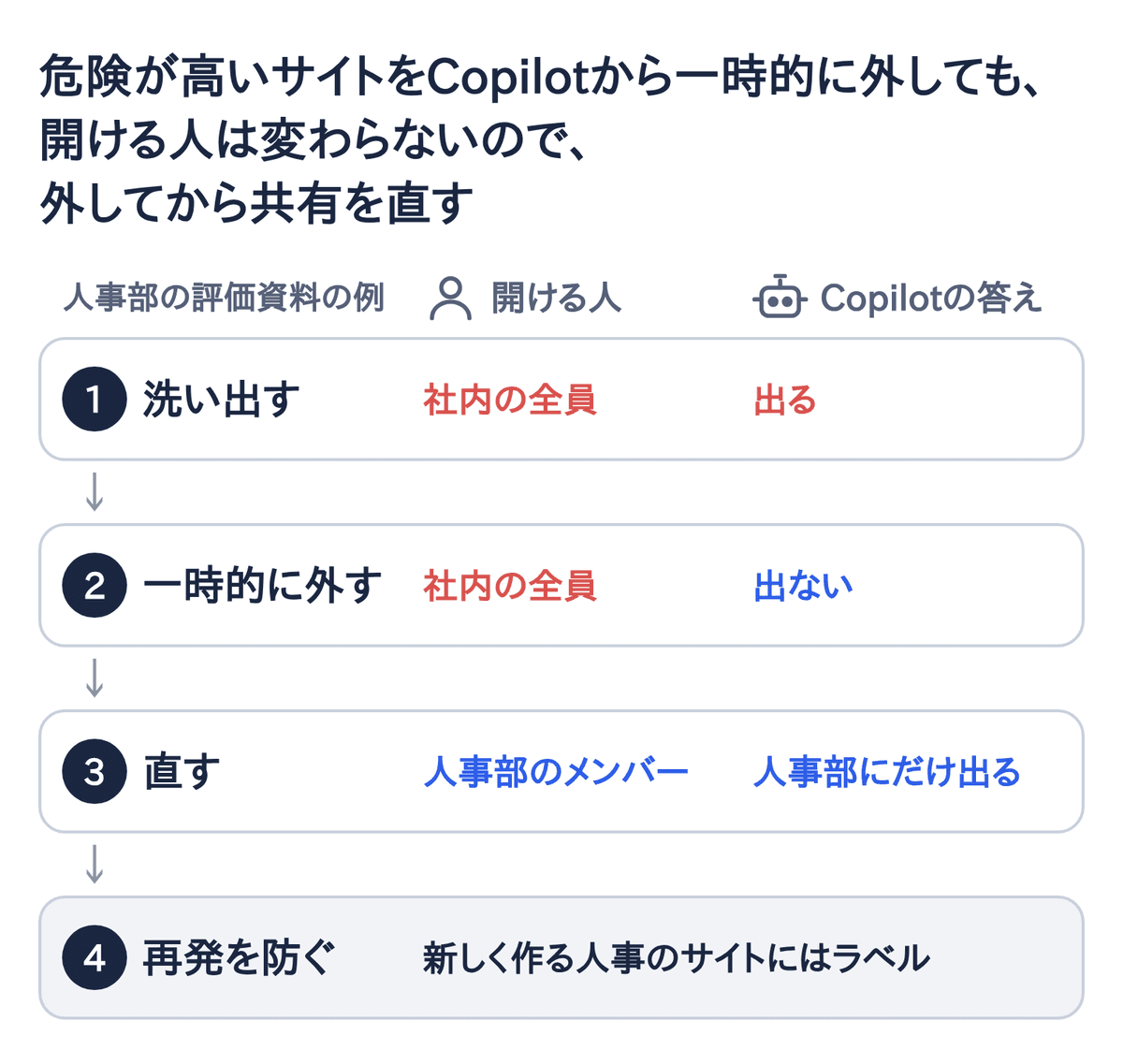
1. 洗い出す:管理者のレポートで、広すぎるサイトを見つける
洗い出しには、SharePointの管理者が使うレポート(データ アクセス ガバナンス レポート)を使います。このレポートは、SharePoint Advanced Management(SharePointの管理者向けの追加機能)に含まれます。この記事で挙げる管理の機能の多くも、これに含まれます。
レポートは、今の状態を写したものと、最近の動きを追うものの2種類です。
- 今の状態:すべてのサイトとOneDriveの権限を一覧にし、社員全員や数千人が開けるサイトを見つける。Microsoftは3か月に1回の作成を勧める
- 最近の動き:過去28日に共有リンクが多く作られたサイトと、社内の全員に共有されたサイトを見つける。リンクは「誰でも」「社内の人」「特定の人」の種類別に出る。Microsoftは月に1回を勧める
まとめて点検する機能(コンテンツ管理評価)もあります。この機能は、一連のレポートを実行し、共有が広すぎるサイトや、持ち主のいないサイト、使われていないサイトを分類します。Microsoftは30日ごとの実行を勧めています。
補足:
- 「外部ユーザー以外のすべてのユーザー」と「Everyone」(どちらも全員を表すグループ)に共有されたサイトやファイルを、1件ずつ一覧にするレポートもある。実行するには、全体管理者が専用の役割(SharePoint Advanced Management 管理者)を割り当てておく必要がある。通常のSharePoint管理者と全体管理者は、自分が持っていないサイトのファイルの名前などを見られない
- Microsoft 365 E5は、Microsoft 365の上位の契約(プラン)。E5を持つ会社は、SharePoint Advanced Managementが無くても、最近の動きのレポートを使える。ただし返すのは1万サイトまで。先にデータの収集を有効にする必要があり、有効にした後の動きしか出ない。今の状態のレポートと、画面から直す操作(持ち主への見直しの依頼など)は使えない
2. 一時的に外す:危険が高いサイトを、Copilotの検索から外す
1で見つけた危険が高いサイトは、直し終わるまで、Copilotと社内の検索で見つからないようにします。使うのは、サイトごとに設定する「制限付きコンテンツの検出」です。資料を見つけ出す機能ではなく、サイトの資料を検索で見つからなくする設定です。
設定したサイトの資料は、最近開いたファイルも含めて、Copilotの答えと会社全体の検索に出なくなります。サイトの中では、Copilotのボタンや、エージェント(用途に合わせて設定したAI)の作成を含むAIの操作のメニューも表示されなくなります。
ただし、権限は変わりません。開ける人は資料を直接開けますし、開いている文書をCopilotに要約させることもできます。
人事部のサイトに設定すれば、持ち主が見直す間、評価資料はCopilotの答えに出なくなります。Microsoftは、この設定を、見直す時間を取るための一時的なものとしています。多くのサイトに付けると、答えが不完全になったり、質問との関連が薄くなったりすることがあるので、付けるサイトは絞ります。
補足:
- OneDriveには設定できない
- 反映には時間がかかる。50万件を超える資料を持つサイトは、1週間以上かかることがある
- 以前の設定(Restricted SharePoint Search)は、Copilotと社内の検索に使ってよいサイトを、100件までの一覧で決める設定だった。廃止の途中で、2026年7月31日から新しく有効にできない
- 上位の契約があれば、秘密度ラベルの付いた資料をCopilotに使わせない設定(4で説明)も、この段階で使える
3. 直す:サイトの持ち主に見直しを頼み、終わったら一時的な設定を解除する
共有を直すのは、サイトの持ち主です。管理者はレポートの画面から、サイトの持ち主に見直しの依頼(サイト アクセス レビュー)をメールで送れます。
持ち主に頼むのは、自分のサイトの資料を一番よく知っているからです。管理者はコンプライアンス(法令や社内規則を守ること)上の制約で、ファイルごとの詳細を見られません。Microsoftは、これも持ち主に頼む理由に挙げています。
Microsoftの手引きが挙げる、持ち主の仕事は次の3つです。
- 余分な人とグループ、社内の全員への共有、「社内の人」のリンクを外す
- 権限の継承が切れたフォルダを直す
- サイトの持ち主を決め直す
管理者は、重要なサイトを、指定したグループの人しか開けないように制限できます(制限付きアクセス制御)。グループの外の人は、以前に付いた権限やリンクがあっても開けず、その人のCopilotや社内の検索にもサイトの資料は出ません。
管理者は、サイトのライフサイクル管理の方針で、一定の期間使われていないサイトと、持ち主の人数が足りないサイトを自動で見つけます。方針はサイトを消さず、持ち主や管理者、指定した人にメールで知らせます。返事が無いときに読み取り専用にするか、アーカイブするかなどは、管理者が決めておきます。
人事部のサイトなら、持ち主が社内の全員への共有を外し、評価資料のフォルダを人事部のメンバーだけにします。見直しが終わったら、2で付けた設定を解除します。

補足:
- 画面から一度に見直しを依頼できるのは、100サイトまで
- 見直しの依頼はSharePointのサイトだけが対象で、OneDriveには使えない
- 長く使わないサイトは、Microsoft 365 アーカイブ(使用量に応じて課金される保管先)に移すと、Copilotの答えに使われなくなる。移したサイトは、戻すまで利用者が開けない
4. 再発を防ぐ:共有の既定を絞り、秘密度ラベルで機密を守る
直したサイトが元に戻らないよう、会社全体の共有の既定の設定を絞り、機密の資料に秘密度ラベルを付けます。
Microsoftの手引きは、会社全体の設定で、社内の全員を表すグループへの共有と「誰でも」のリンクを止めるか絞るよう勧めています。「誰でも」のリンクを残す場合も、期限を付けたり、閲覧だけにしたりできます。共有するときに最初に選ばれるリンクの種類も、「特定の人」のような狭いものに変えられます。
手引きは、業務に欠かせないサイトには、作る時点で、3で説明した制限付きアクセス制御を付けるよう勧めています。
秘密度ラベルは、ファイルやメール、サイトに「社外秘」などの扱いを付ける印です。ラベルの種類は、管理者がMicrosoft Purview(Microsoftの、社内のデータを守るための管理機能)で定めます。Copilotでの効き方は、ラベルの設定によって変わります。
ラベルの設定 | Copilotでの効き方 |
|---|---|
暗号化しないラベル(鍵をかけず、印だけを付ける) | 使った資料で最も優先度の高い(ふつうは最も厳しい)ラベルが答えに出る。Copilotで作った文書にも付く場面がある。開ける人の答えに使われることは変わらない |
暗号化するラベル(開ける人と許す操作を決め、鍵をかける) | 「コピー」の権限がある人にだけ、中身を答えに使う。開けるがコピーの権限が無い人には、要約せずリンクだけを示すことがある |
ラベルを指定して、Copilotに使わせない設定(DLP、情報の持ち出しを防ぐ規則) | 開ける人でも、ラベルの付いたファイルと2025年1月1日以降に送られたメールの中身は答えに使わない。予定の招待は対象外。答えの参照先の一覧には出ることがある |
サイトにもラベルを付けられます。Microsoftの手引きは、1で危険が高いと分かったサイトにラベルを付けるよう勧めています。ラベルで、サイトを非公開(メンバーだけが使える)にしたり、共有のリンクを制限したりできます。
資料が多い会社では、内容から機密を見つけて、ラベルを自動で付ける機能も使えます。
人事部のサイトなら、評価資料に暗号化するラベルを付け、新しく作る人事のサイトには作る時点でラベルを付けます。
使える機能は契約で変わる:有料のCopilotがあれば、洗い出しから直すまで
洗い出しから直すまでの機能は、有料のMicrosoft 365 Copilotのライセンスを社内の1人にでも割り当てれば使えます。ラベルの自動付与とラベルでCopilotに使わせない設定には、Microsoft 365 E5かOffice 365 E5、またはその機能の追加契約が要ります。
表のE3・E5やBusiness Premiumは、Microsoftの法人向けの契約の種類(プラン)で、E5はE3より上位のプランです。
機能 | 使える条件(2026年11月時点) |
|---|---|
SharePoint Advanced Management(レポート、一時的に外す設定、見直しの依頼、開ける人の制限、サイトの方針など) | 有料のMicrosoft 365 Copilotを1人にでも割り当てるか、単体の追加契約を買う。前提の契約と、一時的に外す設定の条件がある(下の補足) |
秘密度ラベルを手で付ける | Microsoft 365 E3・E5、Microsoft 365 Business Premium、Office 365 E3・E5など |
ラベルを自動で付ける | Microsoft 365 E5、Office 365 E5、またはE5の情報保護の追加契約 |
ラベルの付いた資料をCopilotに使わせない設定(DLP) | 同上。Microsoft 365のBusinessの各プラン、Microsoft 365 E3、Office 365 E3には含まれない |
補足:
- SharePoint Advanced Managementの前提の契約は、Office 365 E3・E5、Microsoft 365 E1・E3・E5など。この一覧に、Businessの名の付くプランは無い
- 一時的に外す設定(制限付きコンテンツの検出)は、Copilotのライセンスが前提。単体の追加契約(SharePoint Advanced Management Plan 1)だけでは使えない
- 有料のCopilotで使えるのは、SharePoint Advanced Managementのうち、Copilotの展開に役立つ機能。Microsoft以外のアプリがサイトを作るのを制限する機能などは、単体の追加契約が要る
まとめ:Copilotを止めるより、危険が高いサイトを外してから共有を直す
Copilotが答えに使うのは本人が開ける資料だけなので、情報漏洩を防ぐには、開ける範囲を正しくすることが先です。レポートで広すぎるサイトを洗い出し、危険が高いサイトをCopilotから一時的に外し、持ち主に共有を直してもらいます。
直した後は、Copilotから外した設定を解除し、共有の既定と秘密度ラベルで再発を防ぎます。洗い出しから直すまでは有料のCopilotのライセンスで使え、ラベルを自動で付ける機能などには上位の契約が要ります。
関連記事
- Copilotが社内で活用されないときの打ち手:やり方・データ・操作・状態の4つで見直す:共有の設定のほか、Copilot Chatだけの契約やMicrosoft 365の外のデータなど、Copilotが社内で使われない原因ごとの打ち手です
- AIエージェントは誰の権限で動くのか:ID・代理実行・社内検索の落とし穴:製品によらず、社内検索のAIで権限を検索の前に絞る作りと、共有しすぎの棚卸しを扱います
- Copilot Studioのガバナンス:全社に広げる前に決める6つの統制と進め方:Copilot Studioで作るエージェントに、資料やシステムをつなぐときの統制の決め方です
- Copilotの無料版と有料版の違い:使えるエージェントの範囲と選び方:どのライセンスで、Copilotやエージェントが社内の資料を参照できるかです
参考資料
- Microsoft Learn「Microsoft Copilot のデータ、プライバシー、セキュリティ」(2026年11月、https://learn.microsoft.com/ja-jp/copilot/plan/microsoft-365-copilot-privacy (2026年11月24日確認))
- Microsoft Learn「Microsoft Copilot overview」(2026年11月、https://learn.microsoft.com/en-us/copilot/plan/copilot-overview (2026年11月24日確認))
- Microsoft Learn「Secure and govern Microsoft Copilot: Foundational deployment guidance」(2026年11月、https://learn.microsoft.com/en-us/copilot/plan/secure-govern-copilot-foundational-deployment-guidance (2026年11月24日確認))
- Microsoft「Secure & Govern Microsoft Copilot: A foundational deployment guide」(2026年11月、https://aka.ms/Copilot/SecureGovernBlueprintPDF (2026年11月24日確認))
- Microsoft Learn「SharePoint 高度な管理を使用して Microsoft Copilot とエージェントに備える」(2026年7月、https://learn.microsoft.com/ja-jp/sharepoint/get-ready-copilot-sharepoint-advanced-management (2026年11月24日確認))
- Microsoft Learn「SharePoint サイトおよび OneDrive サイトのデータ アクセス ガバナンス レポート」(2026年11月、https://learn.microsoft.com/ja-jp/sharepoint/data-access-governance-reports (2026年11月24日確認))
- Microsoft Learn「Get item-level permission details for "Everyone except external users" and "Everyone"」(2026年7月、https://learn.microsoft.com/en-us/sharepoint/data-access-governance-detailed-eeeu-everyone-permissions-report (2026年11月24日確認))
- Microsoft Learn「Plan and deploy a file collaboration environment」(2026年5月、https://learn.microsoft.com/en-us/sharepoint/deploy-file-collaboration (2026年11月24日確認))
- Microsoft Learn「SharePoint サイトとコンテンツの検出を制限する」(2026年10月、https://learn.microsoft.com/ja-jp/sharepoint/restricted-content-discovery (2026年11月24日確認))
- Microsoft Learn「Restricted SharePoint Search」(2026年7月、https://learn.microsoft.com/en-us/sharepoint/restricted-sharepoint-search (2026年11月24日確認))
- Microsoft Learn「Initiate site access reviews for data access governance reports」(2026年7月、https://learn.microsoft.com/en-us/sharepoint/site-access-review (2026年11月24日確認))
- Microsoft Learn「Restrict SharePoint site access with Microsoft 365 groups and Microsoft Entra security groups」(2026年7月、https://learn.microsoft.com/en-us/sharepoint/restricted-access-control (2026年11月24日確認))
- Microsoft Learn「SharePoint site lifecycle management」(2026年8月、https://learn.microsoft.com/en-us/sharepoint/site-lifecycle-management (2026年11月24日確認))
- Microsoft Learn「Manage sharing settings for SharePoint and OneDrive in Microsoft 365」(2026年6月、https://learn.microsoft.com/en-us/sharepoint/turn-external-sharing-on-or-off (2026年11月24日確認))
- Microsoft Learn「Change the default sharing link type for a site」(2026年6月、https://learn.microsoft.com/en-us/sharepoint/change-default-sharing-link (2026年11月24日確認))
- Microsoft Learn「秘密度ラベルの詳細」(2026年10月、https://learn.microsoft.com/ja-jp/purview/sensitivity-labels (2026年11月24日確認))
- Microsoft Learn「Use sensitivity labels to protect collaborative workspaces (groups and sites)」(2026年5月、https://learn.microsoft.com/en-us/purview/sensitivity-labels-teams-groups-sites (2026年11月24日確認))
- Microsoft Learn「Considerations to manage Microsoft 365 Copilot and Channel Agent in Teams for security and compliance」(2026年6月、https://learn.microsoft.com/en-us/purview/ai-m365-copilot-considerations (2026年11月24日確認))
- Microsoft Learn「Learn about using Microsoft Purview Data Loss Prevention to protect interactions with Microsoft 365 Copilot, Copilot Chat, and Cowork」(2026年11月、https://learn.microsoft.com/en-us/purview/dlp-microsoft365-copilot-location-learn-about (2026年11月24日確認))
- Microsoft Learn「Microsoft Purview service description」(2026年11月、https://learn.microsoft.com/en-us/office365/servicedescriptions/microsoft-365-service-descriptions/microsoft-365-tenantlevel-services-licensing-guidance/microsoft-purview-service-description (2026年11月24日確認))
- Microsoft Learn「Prerequisites for SharePoint Advanced Management」(2026年8月、https://learn.microsoft.com/en-us/sharepoint/sharepoint-advanced-management-prerequisites (2026年11月24日確認))
- Microsoft Learn「SharePoint Advanced Management features in Microsoft Copilot licenses」(2026年8月、https://learn.microsoft.com/en-us/sharepoint/sharepoint-advanced-management-features-copilot-license (2026年11月24日確認))
Askhubについて
Askhubは、日本の中堅・大企業がAIに業務を任せるための基盤です。業務の型(オントロジー)でAIに許す操作を定め、承認を挟みながら任せる範囲を広げ、国産の基幹システムまで書き込めるようにします。導入はコンサルタントが伴走します。
Askhubでは、社内文書の検索でも、検索の前に、その人が見てよい文書に範囲を絞ります。Google DriveやOneDriveと同期した文書は、元のフォルダの閲覧権限を引き継ぎます。
※Askhubのサービスに関する記載は、2026年11月時点の情報です。
この記事の内容について相談する
自社の業務にAIエージェントをどう導入するか相談したい方は、こちらのフォームからご連絡ください。1〜2営業日以内に担当者よりご連絡します。
この記事を書いた人