Copilotエージェントは、エージェント ビルダーに文章で説明して作り、試してから共有する
Copilotエージェントは、Microsoft 365 Copilotの作成機能(エージェント ビルダー)に、作りたいものを文章で説明して作ります。説明から自動で入った指示とナレッジ(参照する資料)を直し、試してから共有します。社内向けの一覧(組織のカタログ)に載せるには、管理者の承認が要ります。
Copilotエージェントは、Microsoft 365 Copilotに指示と資料(必要なら他のシステムへの操作)を足して、特定の仕事を受け持たせたものです。
Microsoft 365 Copilotは、Microsoftの有料のAIアシスタントです。WordやTeams(社内のチャットと会議に使う製品)の中で使えます。
この記事では、経理部が経費規程の質問に答えるエージェントを作り、全社に配る例を使います。「この出張の宿泊費は精算できますか」のような質問に、規程に沿って答えるものです。内容は、2026年11月24日時点のMicrosoftの公式資料に基づきます。
推進担当が押さえる要点
- エージェント ビルダー(Copilotの画面でエージェントを作る機能)では、作りたいものを文章で説明すると、名前や指示が自動で入る。それを直して資料を足し、答えが分かっている質問で試す。他のシステムを操作させるなら、Copilot Studio(Microsoftのエージェント作成の製品)で作る
- 共有した相手は、その人自身が開ける資料の範囲でしか答えを受け取らない。ただし、作った人がパソコンから上げたファイルは、エージェントを使える全員への答えに使われる
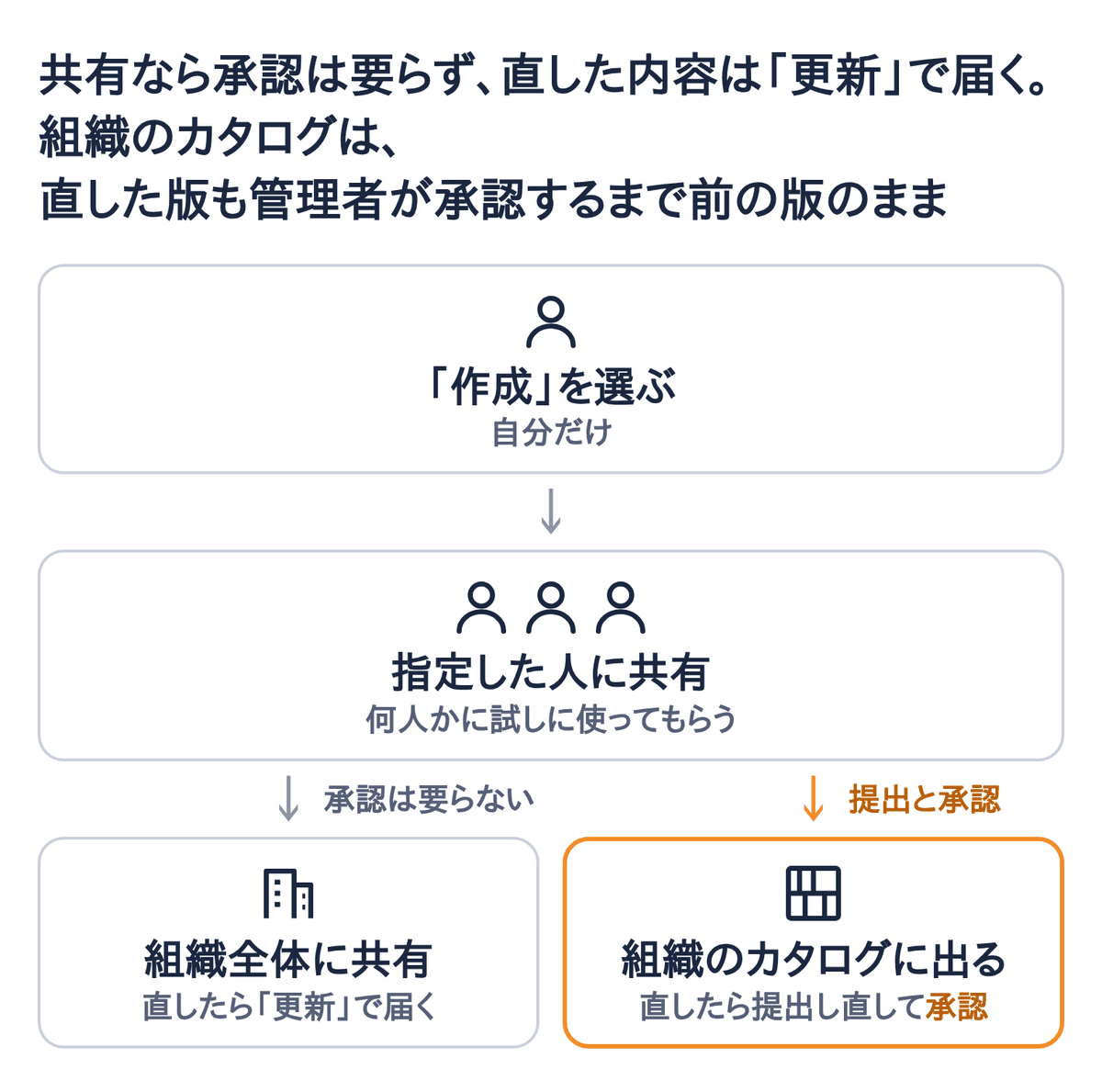
- 人やグループへの共有も、組織全体への共有も、管理者の承認は要らない。組織のカタログ(社内向けのエージェントの一覧)に載せるときと、直した版をカタログに出すときに、管理者の承認が要る
作り始める前に:エージェント ビルダーで作れるもの、作れないもの
エージェント ビルダーで作れるのは、指示と資料で質問に答え、表やグラフ、画像も作れるエージェントです。他のシステムを操作するアクション(メールを送る、記録を書き込むなどの操作)は作れません。
項目 | エージェント ビルダーでは |
|---|---|
指示と資料で質問に答える | できる |
表やグラフ、画像を作る | できる |
他のシステムを操作する | できない |
メールが届くなどの出来事をきっかけに、話しかけられなくても動く | できない。人が話しかけたときだけ動く |
Teamsのグループチャットや1対1のチャットで使う | できない |
作る場所 | Microsoft 365 CopilotのWebの画面と、Teamsのパソコン版・Web版。スマートフォンのアプリでは作れない |
他のシステムの操作や、出来事をきっかけに動かすこと、社外への公開などが要るなら、Copilot Studioで作ります。経費の例は規程を読んで答えるだけなので、エージェント ビルダーで作れます。
違いの詳しい見分け方は、Copilot Studioとは?できることと、エージェント ビルダーとの違いで整理しています。
補足:Microsoft 365 Copilotのライセンスが無い人がエージェント ビルダーで作れるかは、Microsoftの資料によって書き方が違います。作らせる前に、情報システム部門か販売店に確かめます。
作る手順:説明する、構成を直す、ナレッジを足す、試す
作る手順は、作りたいものを文章で説明する、自動で入った名前や指示を直す、ナレッジを足す、試す、の4つです。試し終えて「作成」を選ぶと、まず自分だけが使えるエージェントができます。
1. 新しいエージェントを開き、作りたいものを文章で説明する
Microsoft 365 Copilotの画面で「新しいエージェント」(英語の画面では New agent)を選び、作りたいものを日本語の文章で説明します。書いた文章に合わせて、エージェントの名前・説明・指示の欄が自動で埋まり、参照する資料も足されます。
経費の例なら、次のように頼みます。
「社員からの経費精算の質問に、経費規程に沿って答えるエージェントを作りたい。規程は経理部のSharePointのサイトにある。答えには、根拠になる規程の条を必ず書く」
SharePointは、社内で文書を共有するためのMicrosoftの製品です。資料は、入力欄の「+」からも足せます。
ほかに、項目を自分で埋める方法と、用途ごとのテンプレートから始める方法もあります。テンプレートには、人事の規程や休暇の質問に答えるものもあります。
補足:
- この記事の画面の名前は、Microsoftの日本語の手順書の訳語。括弧の中は英語の画面での名前
- エージェントを探して追加する画面は、Copilotの画面の左側にある「プラグイン」のページ(以前の名前はエージェントストア)。このページからも、新しいエージェントを作れる
- プラグインは、エージェントなど、Copilotに追加して使うものの総称
2. 「構成」タブで、自動で入った項目を確かめて直す
自動で入った内容は、「構成」タブ(Configure)で確かめて直します。主な項目は次のとおりです。
項目 | 決めること | 上限 |
|---|---|---|
名前 | エージェントの名前 | 30文字 |
説明 | 何をするエージェントか。Copilotが、どんな仕事にこのエージェントを使うかを見分ける手がかりにする。使う人にも表示される | 1,000文字 |
指示 | 目的、答え方、手順 | 8,000文字 |
ナレッジ | 参照する資料(次の手順で足す) | 資料の種類ごとに違う |
スタータープロンプト | 最初に表示する質問の例 | — |
応答モード(画面では「モデル」という欄) | すぐ答えるか、時間をかけて考えてから答えるか。既定は「自動」で、エージェントが質問ごとに選ぶ。使う人がいつでも切り替えられる | — |
機能 | 表やグラフを作る機能と、画像を作る機能。切り替えで足す | — |
Microsoftの手引きは、指示に、エージェントの目的と、どの答えにも共通する決まり(口調や制限)を書くよう勧めています。必要に応じて、手順や答えの例、社内だけで使う言葉の意味、答えの形(箇条書き3つまで、など)も書くよう勧めています。
経費の例なら、「答えには根拠の条を書く」「規程に無い質問には、経理部の窓口を案内する」と書きます。
指示が8,000文字に収まらなくても、続きをSharePointの文書に書いて読ませるのは避けます。Microsoftが挙げる理由は、次の2つです。
- 資料の中にある指示のような文は、実行時に止められたり削られたりして、指示として働かないことがある
- その文書を編集できる人なら誰でも、エージェントの動きを変えられてしまう
長い手順は、スキル(AIが必要なときに読む手順書のまとまり)に分けられます。スキルは、1つのエージェントに8個まで足せます。
補足:エージェント ビルダーとCopilot Studioの選び方を示す資料(2026年10月更新)は、スキルをプレビュー版としています。11月に更新されたスキルの手順のページには、プレビューの記載はありません。プレビュー版は、正式な提供の前に試せるよう出している段階です。
3. ナレッジを足す:使う人が開ける場所の資料を選ぶ
社内に配るエージェントなら、ナレッジには、使う人が開けるSharePointのサイトに置いた資料を選ぶのが基本です。資料は、入力欄の「+」か、「構成」タブのナレッジの欄から足します。
資料の種類 | 1つのエージェントで指定できる量 |
|---|---|
公開されているWebサイト | 4つまで。URLは、「/」で区切った階層が2段までのもの |
SharePointのファイル・フォルダ・サイト | ファイル100個まで。リスト(表形式のデータ)は1つまで |
OneDrive(個人のファイル置き場)のファイル | 50個まで |
Teamsのチャットと会議 | チャット5つと会議5つまで |
パソコンから上げたファイル | 20個まで |
メール | 使う人それぞれのメールボックス全体。範囲は絞れない |
Copilotコネクタ(他社のサービスのデータを取り込む仕組み)のデータ | 管理者が有効にしたもの |
Dynamics 365(Microsoftの顧客管理や会計などの業務アプリ)とPower Apps(Microsoftの業務アプリを作る製品)のデータ | 管理者が、業務アプリのデータを使う設定を有効にしたもの |
資料を答えに使えるかは、使う人の権限で決まります。SharePointやOneDriveの資料は、その人が開けるファイルしか答えに使われません。ファイルに付けた秘密度ラベル(「社外秘」などの扱いを示す印)による制限も、そのまま守られます。
例外は、パソコンから上げたファイルです。エージェントに埋め込まれるので、エージェントを使える人なら誰でも、その中身に基づく答えを受け取れます。
メールを資料にしたときは、答えに使われるのは使う人自身のメールです。共有した相手が使っても、作った人のメールは答えに使われません。
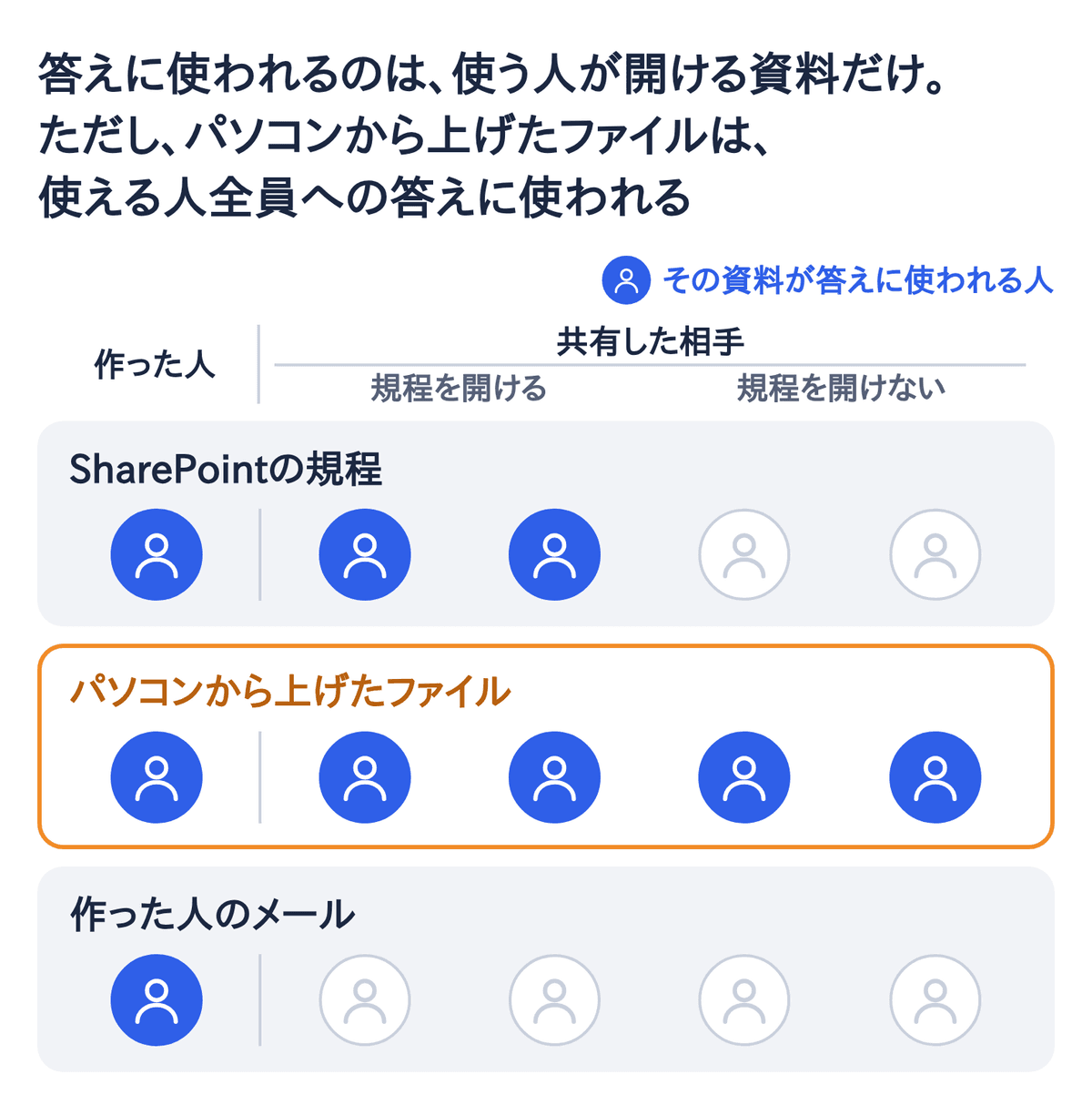
経費の例なら、規程はパソコンから上げず、経理部のSharePointのサイトに置いたファイルを指定します。社員が開けるかどうかの権限がそのまま効き、ファイルの名前の変更や削除もエージェントに反映されます。
補足:SharePointに上げたばかりのファイルは「準備中」(Preparing)と出て、使えるまで数分かかることがあります。
4. 「試してみる」タブで、答えが分かっている質問を聞く
名前・説明・指示がそろったら、「試してみる」タブ(Try it)で、答えが資料に載っている質問をします。そのうえで、期待した資料を使って答えたかを確かめます。このタブは、「作成」を選ぶ前にも、作った後に直すときにも使えます。
Microsoftの手引きは、確かめることとして次を挙げています。
- エージェントを使わないMicrosoft 365 Copilotより、役に立つ答えを返すか
- 指示どおりに振る舞うか
- スタータープロンプトとそれ以外の質問の両方に、適切に答えるか
経費の例なら、経理部が過去に答えた質問と答えを集めて聞かせます。エージェントの答えと根拠の条が、経理部の答えと合うかを見比べます。直したいことは、手順1と同じように文章で頼めば反映されます。
Copilotが答えを作るのに使うモデル(文章を読んで文章を返すAI、大規模言語モデル)は、定期的に新しいものに切り替わります。そのため、同じ指示でも、エージェントの振る舞いが変わることがあります。集めた質問と答えは、切り替わった後に試し直すのにも使えます。

広げ方は3つ:指定した人への共有、組織全体への共有、組織のカタログへの提出
作ったエージェントを広げる方法は、指定した人やグループへの共有、組織全体への共有、組織のカタログへの提出の3つです。前の2つは共有の画面でできて承認が要らず、カタログへの提出には管理者の承認が要ります。
広げ方 | 届く範囲 | 管理者の承認 | 直したときの反映 |
|---|---|---|---|
指定した人・グループに共有 | 追加した人とグループ | 要らない | 「更新」を選ぶと届く |
組織全体に共有 | 社内の全員。共有のリンクで届ける | 要らない。組織全体に共有できる人を、管理者が絞れる | 「更新」を選ぶと届く |
組織のカタログに提出 | 管理者が選んだ人とグループ。エージェントの一覧の「Built by your org」(組織が作ったもの)に出る | 要る | 提出し直して承認されるまで、前の版のまま |
Microsoftは、共有は試している間や届ける相手が決まっているときに、カタログへの提出は仕上がったものを社内に広く出すときに向く、としています。
共有するときは、相手ごとに役割を選びます。「編集可能」(Can edit)にした人は、持ち主として直し、共有し、管理できます。「チャット可能」(Can chat)にした人は、使うだけです。
持ち主が直した内容は自動で保存されますが、「更新」を選ぶまで使う人には届きません。選んでから届くまで、数分かかることがあります。
共有する前に確かめる3つ:資料の権限、使う人の契約、持ち主
共有する前に確かめるのは、使う人が資料を開けるか、使う人の契約でそのエージェントを使えるか、持ち主が決まっているか、の3つです。
資料:エージェントを共有しても、ファイルは共有されない
エージェントを共有しても、資料のファイルまで開けるようにはなりません。使う人が開けないファイルは、その人への答えに使われません。
エージェントを共有するときに、資料に指定したSharePointのファイルやフォルダも、同じ相手に一緒に共有できます。ただし、これができるのは持ち主にそのファイルを共有する権限があるときだけで、組織全体への共有では使えません。
組織全体に共有したときは、資料のファイルの権限をSharePointで別に付けます。ファイルの共有に失敗しても、エージェントは共有されます。そのときは、エージェントの持ち主が、ファイルの持ち主かSharePointのサイトの管理者に頼んで、権限を付けてもらいます。
パソコンから上げたファイルは使える人全員への答えに使われるので、共有する前に、見せてはいけない情報が無いかを確かめます。
補足:
- SharePointの資料を使うエージェントを直したときは、同じ相手に共有し直す。共有し直すと、資料のファイルも改めて共有される
- 秘密度ラベルの付いたファイルをパソコンから上げると、そのラベルで中身を写し取ること(抽出)を許されていない人は、エージェントを追加も利用もできない
契約:参照する資料によっては、使う人に有料のライセンスか従量課金が要る
共有された人は、エージェントに設定した機能に見合うライセンスが無いと、そのエージェントを追加できません。メール、Teamsのチャットと会議を参照するものは、Microsoft 365 Copilotのライセンスを持つ人しか使えません。
Microsoft 365 Copilotのライセンスが無い社員が使えるのは、Copilot Chat(追加の費用なしで使えるチャット)です。経費の例はSharePointの規程を参照するので、こうした社員はそのままでは使えません。
使えるようにするには、管理者がMicrosoft 365 Copilotのライセンスを割り当てるか、従量課金(使った分を後から払う契約)を設定します。契約ごとの範囲と費用、従量課金の設定は、別の記事「Copilotの無料版と有料版の違い:使えるエージェントの範囲と選び方」で扱っています。
持ち主:個人で複数人を決める
持ち主を複数人にしておけば、作った人が異動しても、ほかの持ち主が直せます。持ち主は、共有するときに役割を「編集可能」にして足します。グループは持ち主にできないので、1人ずつ足します。
作った人が退職して持ち主がいなくなったエージェントは、管理者がその人の上司へ、持ち主をまとめて付け替えられます。エージェント ビルダーで作ったものに限った、管理画面の仕組みです。
組織のカタログに載せる:提出から管理者の承認まで
組織のカタログに載せると、エージェントの一覧の「Built by your org」に出て、社内で探して追加できます。作った人が提出し、管理者がMicrosoft 365管理センター(Microsoft 365の管理画面)で確かめて承認します。
- 直した内容は、先に「更新」を選んで反映する。提出されるのは、最後に「更新」した版
- エージェントの画面の「…」から、「組織カタログに送信」(Submit to your org catalog)を選ぶ
- 表示名(30文字まで)、短い説明(80文字まで)、作った人か部署の名前(32文字まで)を入れる。作った人のWebサイト、プライバシーに関する方針、利用規約のURLも入れる。どれも必須
- 管理者が承認すると、カタログに出る。却下されたときは、管理者のコメントが出る
プライバシーに関する方針と利用規約のURLは、情報システム部門や法務と相談して、組織のものを用意します。
管理者が確かめるのは、表示名と短い説明、設定した機能とナレッジ、秘密度ラベル、作った人の情報などです。管理者は承認するときに、エージェントを追加できる人やグループを選べます。最初から追加された状態にしておく人やグループも、あわせて選べます。
Microsoftは、提出する前に、何人かに試しに使ってもらうよう勧めています。使う人自身のメールやTeamsのチャットと会議を参照するなら、そのことを短い説明に書くことも勧めています。
管理者が決めておくこと
管理者は、Microsoft 365管理センターの「エージェント」の画面で、次の4つを決めます。
設定 | 決めること |
|---|---|
使える人(ユーザー アクセス) | エージェントとプラグインを使える人。既定は全員 |
共有 | エージェント ビルダーで作ったものを、組織全体に共有できる人。既定は全員 |
許すエージェントの種類 | Microsoft製・社内製・他社製のどれを許すか |
提出の承認 | 組織のカタログへの提出を、承認するか却下するか |
管理者は、エージェントを使えるようにしたまま、エージェント ビルダーで作ることだけを止めることはできません。そのため、社内で作られたエージェントがどこまで広がるかは、主に表の「使える人」「共有」「提出の承認」の3つで抑えます。
管理者が組織全体への共有を止めても、持ち主は特定の人には共有できます。この設定は新しい共有にだけ効くので、すでに共有したエージェントはそのまま使えます。
他のシステムを操作させるなら、Copilot Studioにコピーして作り込む
他のシステムへの書き込みのような操作が要るようになったら、エージェントをCopilot Studioにコピーし、そこで操作を足します。エージェントの「…」から「Copilot Studioにコピー」を選べば、一から作り直さずに済みます。
コピーには、Copilot StudioかMicrosoft 365 Copilotのライセンスが要ります。
名前や指示、SharePointの資料などは、そのままコピーされます。Copilotコネクタ、パソコンから上げたファイル、メールなどは、コピーした後にCopilot Studioで設定し直します。画像を作る機能と、範囲を絞ったCopilotコネクタは、今はコピーできません。
コピーは、元とは別のエージェントになります。元を直してもコピーには反映されないので、コピーを公開した後は、元を消すかどうかを決めます。共有した相手に、新しい方へ移る手順をどう案内するかも決めます。
まとめ:資料の置き場所と共有の範囲を決めてから、広げる
エージェント ビルダーでは、文章で説明し、構成を直し、ナレッジを足して試せば、指示と資料で答えるエージェントができます。資料は使う人が開ける場所に置き、パソコンから上げたファイルには、使える人全員に見せてよいものだけを入れます。
共有する前に、資料の権限、使う人の契約、持ち主を確かめます。試す間や相手が決まっているなら共有で届け、社内に広く出すなら組織のカタログに提出します。直した内容をカタログに出すときは、提出し直して承認を受けます。
関連記事
- Copilotエージェントとは?5つの種類と、エージェントストアの仕組み:Copilotの中で使えるエージェントを作る人で分けた5つの種類と、エージェントストアに並ぶまでの流れです
- Copilotの無料版と有料版の違い:使えるエージェントの範囲と選び方:共有した相手の契約で使えるエージェントがどう変わるかと、従量課金と有料版の費用の比べ方です
- AIエージェントの作り方:道具の選び方と、最初の1本を作る手順:Copilot以外の道具も含めた選び方と、結果が分かっている例で最初の1本を試す手順です
- Copilot Studioとは?できることと、エージェント ビルダーとの違い:エージェント ビルダーで足りないとき(他のシステムの操作、出来事での起動、社外への公開)に作り込む製品のできること
- Copilot Studioのガバナンス:全社に広げる前に決める6つの統制と進め方:Copilot Studioで作るエージェントを全社に広げる前に、情報システム部門と決める統制です
参考資料
- Microsoft Learn「Agent Builder overview」(2026年11月、https://learn.microsoft.com/en-us/microsoft-365/copilot/extensibility/agent-builder (2026年11月24日確認))
- Microsoft Learn「Build agents in Agent Builder」(2026年11月、https://learn.microsoft.com/en-us/microsoft-365/copilot/extensibility/agent-builder-build-agents (2026年11月24日確認))
- Microsoft Learn「Agent Builder templates」(2026年9月、https://learn.microsoft.com/en-us/microsoft-365/copilot/extensibility/agent-templates-overview (2026年11月24日確認))
- Microsoft Learn「Write effective instructions for declarative agents」(2026年11月、https://learn.microsoft.com/en-us/microsoft-365/copilot/extensibility/declarative-agent-instructions (2026年11月24日確認))
- Microsoft Learn「Add knowledge sources to an agent in Agent Builder」(2026年9月、https://learn.microsoft.com/en-us/microsoft-365/copilot/extensibility/agent-builder-add-knowledge (2026年11月24日確認))
- Microsoft Learn「Add skills to your declarative agent in Agent Builder」(2026年11月、https://learn.microsoft.com/en-us/microsoft-365/copilot/extensibility/agent-builder-add-skills (2026年11月24日確認))
- Microsoft Learn「Agent Builder regional availability and language support」(2026年10月、https://learn.microsoft.com/en-us/microsoft-365/copilot/extensibility/agent-builder-regional-availability (2026年11月24日確認))
- Microsoft サポート「Supported languages for Microsoft Copilot」(2026年9月、https://support.microsoft.com/en-us/microsoft-365-copilot/supported-languages-for-microsoft-365-copilot (2026年11月24日確認))
- Microsoft Learn「Share and manage agents built in Agent Builder」(2026年11月、https://learn.microsoft.com/en-us/microsoft-365/copilot/extensibility/agent-builder-share-manage-agents (2026年11月24日確認))
- Microsoft Learn「Submit agents from Agent Builder to your org catalog」(2026年11月、https://learn.microsoft.com/en-us/microsoft-365/copilot/extensibility/agent-builder-submit-to-org-catalog (2026年11月24日確認))
- Microsoft Learn「Privacy statement and terms of use for agents in Agent Builder」(2026年9月、https://learn.microsoft.com/en-us/microsoft-365/copilot/extensibility/agent-builder-publication-privacy-terms-of-use (2026年11月24日確認))
- Microsoft Learn「Understand Agents in Microsoft Copilot」(2026年11月、https://learn.microsoft.com/en-us/copilot/manage/copilot-agent-store (2026年11月24日確認))
- Microsoft Learn「Manage agent requests in Microsoft 365 admin center」(2026年9月、https://learn.microsoft.com/en-us/microsoft-365/admin/manage/agent-requests (2026年11月24日確認))
- Microsoft Learn「Agent settings in Microsoft 365 admin center」(2026年9月、https://learn.microsoft.com/en-us/microsoft-agent-365/admin/agent-settings (2026年11月24日確認))
- Microsoft Learn「Set Up Your Development Environment for a Microsoft 365 Copilot Plugin」(2026年11月、https://learn.microsoft.com/en-us/microsoft-365/copilot/extensibility/prerequisites (2026年11月24日確認))
- Microsoft「Microsoft Copilot のプランと価格 - Enterprise」(https://www.microsoft.com/ja-jp/copilot/pricing/enterprise (2026年11月24日確認))
- Microsoft Learn「Choose between Agent Builder and Copilot Studio to build your agent」(2026年10月、https://learn.microsoft.com/en-us/microsoft-365/copilot/extensibility/copilot-studio-experience (2026年11月24日確認))
- Microsoft Learn「Compare declarative and custom engine agents」(2026年11月、https://learn.microsoft.com/en-us/microsoft-365/copilot/extensibility/agents-overview (2026年11月24日確認))
- Microsoft Learn「Copy an agent from Agent Builder to Copilot Studio」(2026年9月、https://learn.microsoft.com/en-us/microsoft-365/copilot/extensibility/copy-agent-to-copilot-studio (2026年11月24日確認))
Askhubについて
Askhubは、日本の中堅・大企業がAIに業務を任せるための基盤です。業務の型(オントロジー)でAIに許す操作を定め、承認を挟みながら任せる範囲を広げ、国産の基幹システムまで書き込めるようにします。導入はコンサルタントが伴走します。
この記事の言葉で言えば、Askhubは、エージェントに許すアクション(業務システムへの操作)を業務の操作として定め、操作ごとに承認と記録を残す仕組みにあたります。
※Askhubのサービスに関する記載は、2026年11月時点の情報です。
この記事の内容について相談する
自社の業務にAIエージェントをどう導入するか相談したい方は、こちらのフォームからご連絡ください。1〜2営業日以内に担当者よりご連絡します。
この記事を書いた人